

編輯:Android 開發實例
用 YY 影音的時候會發現一個細節:點擊 GridView 的某個項目時,項目裡的圖示會在按下的瞬間換成另一張圖,放手後才跳頁。這種「按下去有反應」的回饋,是讓介面感覺扎實的關鍵之一。
自己寫一個類似的 Demo,步驟是:
package com.mygriddemo;

import java.util.ArrayList;

import android.app.Activity;
import android.content.Context;
import android.content.Intent;
import android.content.res.Resources;
import android.graphics.drawable.Drawable;
import android.os.Bundle;
import android.util.Log;
import android.view.LayoutInflater;
import android.view.MotionEvent;
import android.view.View;
import android.view.View.OnTouchListener;
import android.view.ViewGroup;
import android.widget.AdapterView;
import android.widget.AdapterView.OnItemClickListener;
import android.widget.BaseAdapter;
import android.widget.GridView;
import android.widget.ImageButton;
import android.widget.ImageView;
import android.widget.TextView;
import android.widget.Toast;

public class MainActivity extends Activity {
    private GridView gv;

    @Override
    public void onCreate(Bundle savedInstanceState) {
        super.onCreate(savedInstanceState);
        setContentView(R.layout.main);
        gv = (GridView) findViewById(R.id.mygrid);
        AddAdapter addadapter = new AddAdapter(this);
        gv.setAdapter(addadapter);
    }

    public class AddAdapter extends BaseAdapter {
        private final LayoutInflater mInflater;
        private final ArrayList<ListItem> mItems = new ArrayList<ListItem>();

        /** 清單中的單一項目 */
        public class ListItem {
            public final CharSequence text;
            public final Drawable image;
            public final Drawable touchimage;

            public ListItem(Resources res, int textResourceId,
                            int imageResourceId, int touchImageResourceId) {
                text = res.getString(textResourceId);
                if (imageResourceId != -1) {
                    image = res.getDrawable(imageResourceId);
                } else {
                    image = null;
                }
                if (touchImageResourceId != -1) {
                    touchimage = res.getDrawable(touchImageResourceId);
                } else {
                    touchimage = null;
                }
            }
        }

        public AddAdapter(MainActivity launcher) {
            super();
            mInflater = (LayoutInflater) launcher
                    .getSystemService(Context.LAYOUT_INFLATER_SERVICE);

            Resources res = launcher.getResources();
            mItems.add(new ListItem(res, R.string.item1, R.drawable.item1, R.drawable.item1back));
            mItems.add(new ListItem(res, R.string.item2, R.drawable.item2, R.drawable.item2back));
            mItems.add(new ListItem(res, R.string.item3, R.drawable.item3, R.drawable.item3back));
            mItems.add(new ListItem(res, R.string.item4, R.drawable.item4, R.drawable.item4back));
        }

        public View getView(int position, View convertView, ViewGroup parent) {
            final ListItem item = (ListItem) getItem(position);

            if (convertView == null) {
                convertView = mInflater.inflate(R.layout.grid_item, parent, false);
            }

            final TextView textView = (TextView) convertView;
            textView.setTag(item);
            textView.setText(item.text);
            textView.setCompoundDrawablesWithIntrinsicBounds(null, item.image, null, null);

            textView.setOnTouchListener(new OnTouchListener() {
                public boolean onTouch(View arg0, MotionEvent arg1) {
                    if (arg1.getAction() == MotionEvent.ACTION_DOWN) {
                        Log.d("WeatherWidget", MotionEvent.ACTION_DOWN + "");
                        // 按下:換成按下態圖
                        textView.setCompoundDrawablesWithIntrinsicBounds(
                                null, item.touchimage, null, null);
                    } else if (arg1.getAction() == MotionEvent.ACTION_UP) {
                        Log.d("WeatherWidget", arg1.getAction() + "");
                        // 放開:還原,並跳頁
                        textView.setCompoundDrawablesWithIntrinsicBounds(
                                null, item.image, null, null);
                        Intent i = new Intent(MainActivity.this, Page1Activity.class);
                        startActivity(i);
                    }
                    return true;
                }
            });

            return convertView;
        }

        public int getCount() {
            return mItems.size();
        }

        public Object getItem(int position) {
            return mItems.get(position);
        }

        public long getItemId(int position) {
            return position;
        }
    }
}<?xml version="1.0" encoding="utf-8"?>
<LinearLayout xmlns:android="https://schemas.android.com/apk/res/android"
android:orientation="vertical"
android:layout_width="fill_parent"
android:layout_height="fill_parent" >
<GridView
android:id="@+id/mygrid"
android:layout_width="fill_parent"
android:layout_height="fill_parent"
android:numColumns="2"
android:verticalSpacing="10dip"
android:horizontalSpacing="10dip"
android:stretchMode="columnWidth"
android:gravity="center" >
</GridView>
</LinearLayout><?xml version="1.0" encoding="utf-8"?>
<TextView xmlns:android="https://schemas.android.com/apk/res/android"
android:layout_width="wrap_content"
android:layout_height="wrap_content"
android:minHeight="?android:attr/listPreferredItemHeight"
android:layout_centerHorizontal="true"
android:drawablePadding="14dip"
android:paddingLeft="15dip"
android:paddingRight="15dip"
android:gravity="center_horizontal" />為什麼用 setCompoundDrawables 而不是 ImageView?因為單項版面就是一個 TextView,用 compound drawable 把圖釘在文字上方,可以少一層 ViewGroup,版面層級更淺、效能更好。這也是為什麼程式裡沒有 findViewById 找 ImageView。
為什麼監聽 ACTION_UP 而不是做 OnClickListener?因為需求是「放手才跳頁」,而 OnTouchListener 能精確掌握 DOWN 與 UP 兩個時機。若用 OnClickListener,按下態與跳頁時機就綁在一起了。
這裡有個 bug 要注意。OnTouchListener 回傳 true 表示事件已被消費,這會導致 GridView 自身的捲動與 OnItemClickListener 都收不到事件——列表變得不能滑。有兩種修法:一是回傳 false 讓事件繼續往下傳,二是改用 selector 這種宣告式做法。
上述手寫 onTouch 的方式雖然直觀,但在真實專案裡,按下態切換通常交給 StateListDrawable 處理更乾淨。建立一個 res/drawable/item1_selector.xml:
<?xml version="1.0" encoding="utf-8"?>
<selector xmlns:android="https://schemas.android.com/apk/res/android">
    <item android:state_pressed="true"
          android:drawable="@drawable/item1back" />
    <item android:drawable="@drawable/item1" />
</selector>
然後版面裡直接引用 selector,跳頁則交給 OnItemClickListener:
<TextView
    android:background="@drawable/item1_selector"
    ... />
這樣做有三個好處:不需要在 getView 裡建立匿名監聽器(省下大量物件配置)、捲動與點擊都正常運作、按下態的視覺回饋由系統_framework 統一處理,行為與其他原生應用一致。
這裡保留手寫版本,是為了讓你理解按下態切換在底層到底發生了什麼事——理解之後,再回頭看 selector 為什麼能取代它,就不只是背API了。
 cocos2d-x 環境建置踩雷筆記:從 NDK 設定到 Eclipse 導入
我用的是 cocos2d-2.0-x-2.0.3。之前折騰了一整天都沒成功,今天換上最新的 NDK8、更新了 SDK,又重頭跑一次,居然就過了——不知道是工具版本的關係,
 Android 為 WebView 加上頂部進度條的實作
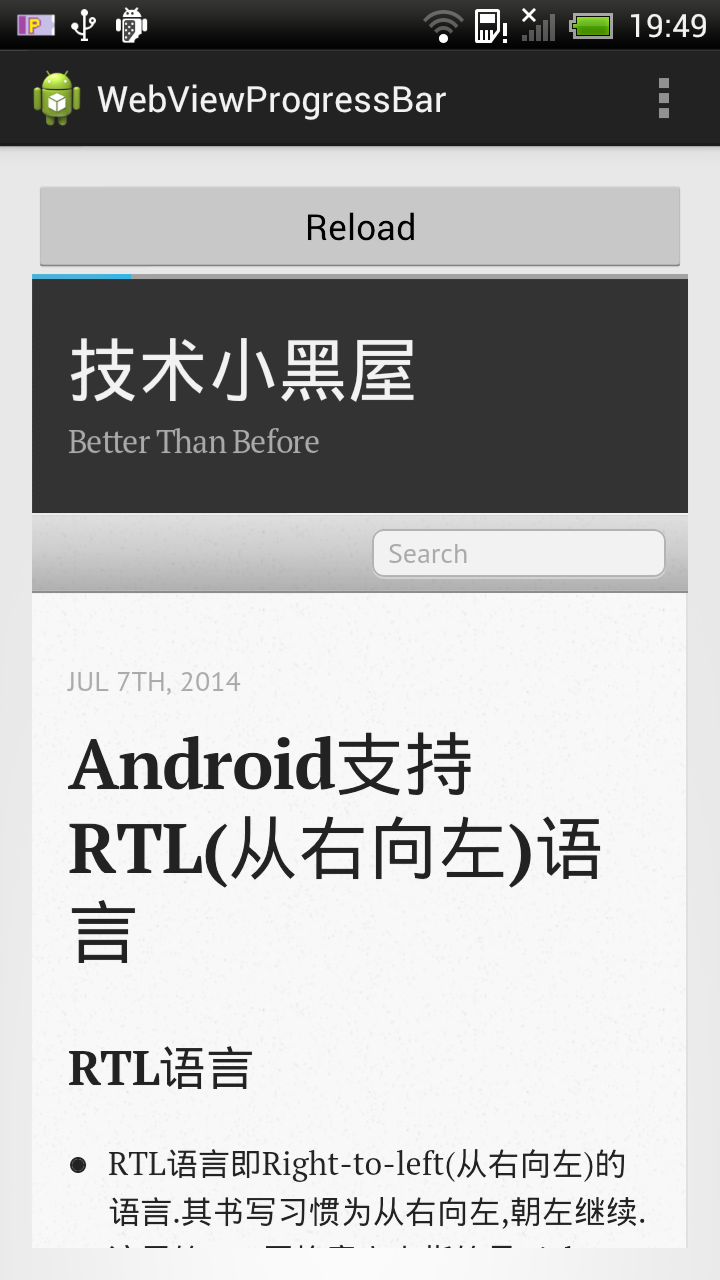
寫這篇純粹做備忘,示範一個在 WebView 上方顯示載入進度條的簡易寫法。 效果如下: 版面配置 由上到下依序是:重新載入按鈕、進度條、WebView。用 Rela
 Android 多語系資源怎麼放?values 資料夾命名規則一次搞懂
當 App 的使用者來自不同國家,文字、數字、日期甚至閱讀方向都得跟著調整。Android 把這件事抽象成「資源覆寫」:預設放一份在 res/values,其他語言各自放
 Android ListView 深入講解:三種 Adapter 與自定義渲染
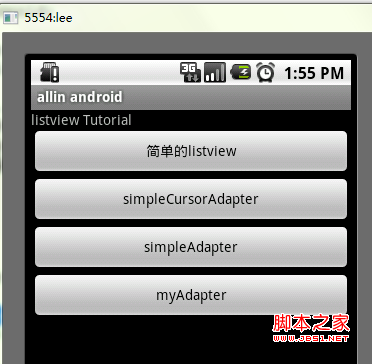
ListView 是 Android 開發中最常用的元件之一,它以列表形式呈現資料,並能依資料長度自動適配顯示。以下把使用方式系統整理一遍,並附可運行的示例。 列表的三