

編輯:Android 開發實例
很多初學者大概都有過這樣的挫折:知道 cocos2d-x 是個 2D 手機遊戲開發框架,裡頭還打包了 Box2D 這類物理引擎,做出來的東西很厲害;可真要動手,卻連第一步都跨不過去——最基礎的兩個問題就卡住人了:怎麼把 cocos2d-x 自帶的範例編譯起來?怎麼用 Visual Studio 開一個新專案?
別急,下面按順序把整個流程走一遍。
先到官網下載頁面取得原始碼:https://cocos2d-x.org/projects/cocos2d-x/wiki/Download
官方當時掛的最新版是 12 月 5 日更新的 2.1.0beta。這裡不建議使用 beta 版本,直接抓穩定的 2.0.4 正式版即可。下載完成後把壓縮檔解開。
有兩種做法,效果一樣,挑一種就好。
直接雙擊執行即可。
整個過程大約要十分鐘,實際時間取決於你的機器規格。編譯過程中會發現根目錄多出 Debug.win32 與 Release.win32 兩個資料夾,產出物都在裡面。
編譯結束後會自動啟動 cocos2d-x 自帶的測試範例,可以點一點看看效果,順便感受一下這個框架的能力。
當然你也可以自己進 Release.win32 資料夾逐一執行:
HelloCpp.exe 就是官方版的 HelloWorld;HelloLua.exe 是用 openGL 寫成的小遊戲;TestCpp.exe 則是剛才自動啟動的那個測試合集。
雙擊 cocos2d-win32.vc2008.sln 載入(若你用的是 VS2010,找對應版本的路徑)。載入後會看到多個子專案,按 F5 開始編譯,同樣需要等個十分鐘左右。
其實這兩種做法本質上是同一件事,只是入口不同,產出物一樣會是 Debug.win32 與 Release.win32。後續步驟兩邊完全相同,就不再重複。
老實說這兩個步驟沒什麼技術含量,但對初學者有兩個實際價值:一是先建立一點信心,二是順便熟悉 cocos2d-x 的目錄結構與編譯環境——後者在你需要自己建專案時是必須的基礎。
所謂 vc 樣板,就是開啟 VS 後在「新增專案」時要選擇的專案類型。我們要做的,是把 cocos2d-x 的樣板註冊進 VS。
打開 cocos2d-x 目錄,進入 template\msvc。
因為用的是 VS2008,只需執行 InstallWizardFovVS2008.js(依你的 VS 版本選不同檔案)。不過有些系統(例如 XP)沒辦法直接執行 .js,這裡有個小技巧:把副檔名改成 .jse 即可。
雙擊執行這個檔案。
執行成功後,樣板就已經註冊進 VS2008 了。
這時候重新開啟 VS 的「新增專案」,就能在清單裡看到 cocos2d-x 的樣板。
選好樣板、按下確定後會跳出專案設定向導。預設情況下,新建的專案同時支援 Box2D 與簡易音頻引擎。但這只是個單純的 HelloWorld,Box2D 顯然用不上,所以直接按「下一步」。
把 Box2D 物理引擎的支援取消勾選,按下 Finish。
專案結構這下就建好了。
直接按 F5 除錯,一定會失敗。先按「否」不要讓它去查網路,然後看錯誤訊息。
錯誤一:找不到 cocos2d 原始碼
原因是新專案並沒有把引擎原始碼包含進來。把 D:\android\cocos2d\cocos2d-2.0-x-2.0.4 底下的 cocos2dx 與 CocosDenshion 兩個資料夾,複製到新專案目錄(D:\android\GameWinWorkspace\Cocos2d_Demo1)即可。
原始碼有了,再除錯一次,換成新的問題。
錯誤二:缺少 lib 檔
這個問題就好懂了——連結器找不到預先編好的靜態庫。這時候正好用上步驟二那十分鐘的成果:把 D:\android\cocos2d\cocos2d-2.0-x-2.0.4\Debug.win32 裡的 lib 檔複製到 D:\android\GameWinWorkspace\Cocos2d_Demo1\Debug.win32。
錯誤三:缺少 dll 動態連結庫
繼續除錯,又遇到問題,這次是執行期找不到 dll。解法跟上一個一樣:從 D:\android\cocos2d\cocos2d-2.0-x-2.0.4\Debug.win32 把 dll 檔複製到 D:\android\GameWinWorkspace\Cocos2d_Demo1\Debug.win32。
再一次執行專案,HelloWorld 終於出現了。
大功告成,一個可運作的 cocos2d-x 專案就此誕生。
這串流程之所以顯得繁瑣,根本原因是 cocos2d-x 在 Windows 上採「原始碼隨專案複製 + 預編譯庫搭配」的方式組織,而不是靠系統安裝。理解這一點之後,三個錯誤其實是同一件事的三個面向:原始碼要複製、lib 要複製、dll 也要複製。
如果你今天才要入門,強烈建議直接採用官方後期的 cocos2d-console 指令工具(cocos new / cocos run)建立專案,它會自動處理這些依賴關係,省去大量手動複製;本文的流程適合用來理解引擎的目錄組成,或維護既有的老專案。另外,本文所述的 2.0.4 已屬早期版本,新專案請以官方目前維護的版本為準。
 Android 監聽電池狀態並動態顯示電量與充電動態
本文講述如何在 Android 中監聽電池狀態,並動態顯示電量與充電情況,這是應用程式開發中非常常用的重要功能。分享給大家參考。具體方法如下: 使用 Android 系統
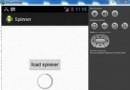 Android Spinner 載入動畫:不確定進度的處理方式
當 App 執行某項工作時,使用者需要一個「還在處理中」的視覺回饋。Android 的 ProgressBar 提供兩種外觀:一种是能顯示百分比的橫向進度列,另一種是持續
 Android MediaPlayer 教學:打造可快轉的音樂播放器
要在 Android 上播放音訊或影片,最直接的方式就是使用 MediaPlayer 類別。它是內建媒體播放服務的入口,音訊、影片與串流格式都能 handle。 取得 M
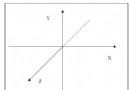 Android OpenGL 繪圖技巧完整總結
本文重新複習了 Android 上使用 OpenGL ES 繪圖的原理與技巧,並把重點整理如下,方便日後查閱。1. Android 三維座標系統如圖:Android 的三