

編輯:Android 開發實例
把 WP7 與 Android 的 UI 控件擺在一起看,會發現一個明顯差異:WP7 的內建控件數量整體比 Android 少了一截,有些基本功能甚至得靠 Silverlight Toolkit 補齊。微軟這樣做未必是壞事——把控件交給社群維護,更新速度反而更快,不必綁在 SDK 的漫長改版週期裡等。但對剛跨平台過來的開發者來說,短時間內確實容易找不到對應的東西。
下面把兩邊常見的控件做個對照(前者為 WP7,後者為 Android):
| WP7 | Android | 說明與差異 |
|---|---|---|
| ListBox | ListView | WP7 的 ListBox 更新機制依賴 INotifyCollectionChanged 介面,實作 ObservableCollection 即可自動刷新;Android 的 ListView 則提供 BaseAdapter 機制。就控件本身的建構方式而言,WP7 反而比 Android 繁瑣一些。 |
| WebBrowser | WebView | 兩者都負責內嵌一個 HTML 頁面。熟悉微軟平台的開發者應該知道 CWebBrowser,WP7 沿用了同樣的思路。差別在瀏覽器內核:一個是 IE,一個是 WebKit。 |
| Panel | ViewGroup | 同為容器類別,負責容納與安排子元素。Panel 來自 Silverlight,用過 .NET Framework 3 的開發者應該不陌生。 |
| ScrollViewer | ScrollView | 滾動容器,兩邊作用一致。 |
| Slider | SeekBar | 滑塊控件。寫過 Win32 的人對 Slider 應該很熟,WP7 沿用了這個名字;Android 對應的是 SeekBar。 |
| TextBlock | TextView | 兩者都負責文字的顯示與呈現。TextBlock 的性質有點像 MFC 的 Label(CStatic),偏純顯示。 |
| TextBox | EditText | 文本輸入。Android 的 EditText 功能比較完整,例如原生支援密碼輸入;WP7 這邊若要做密碼欄,另外提供了 PasswordText 控件。 |
| ToggleSwitch | ToggleButton | 開關控件,例如切換 WiFi 狀態就屬於這一類。 |
| Pivot | TabHost | WP7 在標籤頁這塊有明顯的介面創新:Pivot(樞軸)控件支援水平滑動切換,是 Zune 風格設計的產物。Android 的 TabHost 也能做標籤頁,但不支援水平滑動切換。 |
這大概是跨平台時最常見的誤會。WP7 的 Grid 是版面配置容器,用來安排子元素的行列位置;Android 的 GridView 則是類似九宮格的內容控件,用來鋪排大量同質項目。兩者名字像,用途完全不同。
反過來說,WP7 並沒有直接提供九宮格控件,要做同樣的效果得自己拼;而 XAML 大量的命名空間宣告也讓版面代碼顯得冗長、可讀性偏低。這固然與 XAML 的設計取向有關,也和 Silverlight 這套庫的歷史包袱脫不了關係。
對照表能幫你快速找到「這叫什麼」,但真正花時間的往往不是控件名稱,而是資料綁定模型:WP7 走的是 ObservableCollection 加 INotifyPropertyChanged 的通知式綁定,Android 走的是 Adapter 加 getView 複用。把這兩套思維對應起來,遷移的成本會比逐個控件替換來得低。
另外要提醒的是,本文反映的是 WP7 早期的控件生態。後續 Windows Phone 8 加入了 LongListSelector、Pivot、Panorama 等更完整的控件,Windows Runtime 世代的 UWP 又再次整併了這套命名體系。若你今天要對照,請以目標平台的當前版本為準。
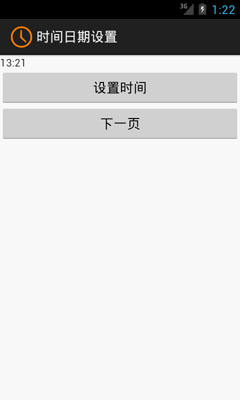 Android 開發之時間日期操作實例
對於手機的時間日期設置,大家應該都不陌生。今天就用一個時間日期設置的示例來做說明,其中尚有可完善之處,例如如何讓設置的時間日期與手機系統同步等,有興趣的讀者可以結合自身經
 Android 單元測試實例分析:從設定到執行
本文以實例說明 Android 單元測試的用法。在實際開發中,撰寫 Android 軟體的過程需要不斷測試,而 JUnit 測試框架正是正規開發必備的技術。透過 JUni
 用 Gallery 打造 3D 立體相冊:Android 手把手實作(附效果圖)
做過客製開機畫面功能的人應該都遇過這個需求:使用者要先從一堆圖片裡挑一張當開機畫面,所以應用層必須提供一個「能瀏覽、能挑選」的圖片選擇器。與其自己從零打造,不如拿系統既有
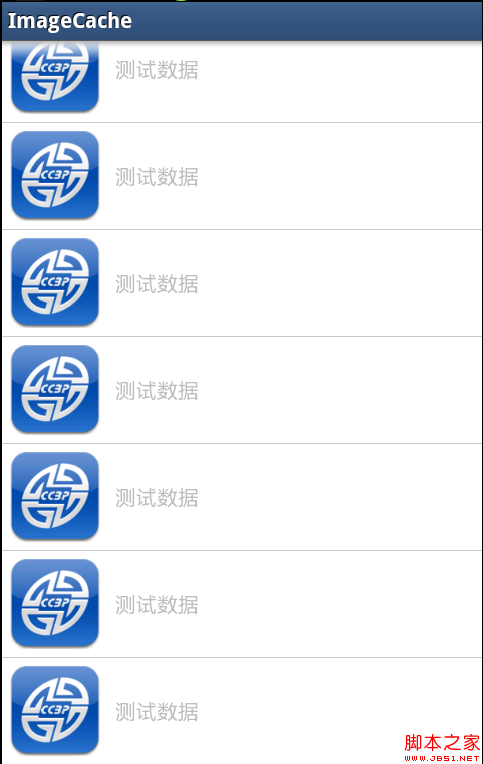 Android異步加載網絡圖片並雙緩存到本地的實現方法
在 Android 項目裡加載網絡圖片是家常便飯,但如果每次顯示都要重新訪問網絡,不僅浪費流量,圖片佔用的內存也不小,一旦圖片過多又不及時釋放,內存溢出幾乎是必然。針對這