

編輯:Android 開發實例
這一講解決三件事:為什麼選 SurfaceView、怎麼把靜態圖片擺到畫面上、以及如何用手指拖動整個場景。
Android 裡畫遊戲界面,常用的就 View 和 SurfaceView 兩個。最本質的區別在於:SurfaceView 在一個獨立線程中重繪畫面,而 View 必須在 UI 主線程中更新。
這個差別在遊戲場景下是致命的。如果堅持用 View,一旦你的繪製邏輯耗時稍長,主線程就被自己正在畫的函數堵住了,按鍵、觸屏消息全部無法響應,玩家感受到的就是「卡頓」甚至 ANR。
SurfaceView 換到子線程繪製,主線程得以解放。代價是引入了事件同步問題:觸屏事件發生在主線程,繪製發生在子線程,通常需要一個事件隊列來傳遞,稍微複雜一些。
實踐中按更新模式分兩類:
另外,Android 的 SurfaceView 本身採用了雙緩衝機制,繪製效率高、功能也更完整。所以遊戲開發優先用 SurfaceView。
package com.catapultdemo;

import android.content.Context;
import android.view.SurfaceHolder;
import android.view.SurfaceHolder.Callback;
import android.view.SurfaceView;

public class MainView extends SurfaceView implements Callback, Runnable {

    public MainView(Context context) {
        super(context);
    }

    @Override
    public void surfaceChanged(SurfaceHolder arg0, int arg1, int arg2, int arg3) { }

    @Override
    public void surfaceCreated(SurfaceHolder arg0) { }

    @Override
    public void surfaceDestroyed(SurfaceHolder arg0) { }

    @Override
    public void run() { }
}
繼承 SurfaceView,實現 SurfaceHolder.Callback 與 Runnable,一個自定義遊戲界面就成型了。Callback 用來感知底層 Surface 的狀態變化,Runnable 則是為了開啟繪製線程。
再補一個空殼 draw() 方法,後面會往里填東西:
public void draw() { }
此時直接運行,你看到的還是默認樣子。因為 Android 項目創建時會生成一個 activity_main.xml 佈局,MainActivity 默認在加載它。
我們不需要這個佈局文件,刪掉它。刪完 MainActivity 會報錯——它還在 setContentView(R.layout.activity_main)。改成:
setContentView(new MainView(this));
這行的含義是:直接把遊戲場景視圖作為界面內容輸出。再運行,那個尷尬的「Hello World」就消失了。
不過還差點意思:頂部的狀態欄和標題欄還在,屏幕豎著。補上三行:
//隱去狀態欄(電池、信號等)
this.getWindow().setFlags(WindowManager.LayoutParams.FLAG_FULLSCREEN,
                          WindowManager.LayoutParams.FLAG_FULLSCREEN);
//隱去標題欄
this.requestWindowFeature(Window.FEATURE_NO_TITLE);
//鎖定為橫屏
setRequestedOrientation(ActivityInfo.SCREEN_ORIENTATION_LANDSCAPE);
現在整個屏幕是一篇純黑。界面搭建完成。
先把 Callback 的三個回調含義說清楚:
至於為什麼要實現 Runnable:SurfaceView 雖然有 onDraw,但它不會主動調用。我們必須自己寫繪製邏輯,放進 run() 裡,讓新開的線程無限循環執行——這就是「刷屏」。
定義幾個必要成員:
private Resources res;
private SurfaceHolder sfh;
private Thread th;
private Canvas canvas;
private Paint paint;

public MainView(Context context){
    super(context);
    res = this.getResources();
    sfh = this.getHolder();
    sfh.addCallback(this);
    paint = new Paint();
    paint.setAntiAlias(true);
    paint.setColor(Color.RED);
    this.setKeepScreenOn(true);//保持屏幕常亮
}
幾個角色的職責:
從資源中載入圖片:
//背景圖
background_top = BitmapFactory.decodeResource(res, R.drawable.bg);
background_bottom = BitmapFactory.decodeResource(res, R.drawable.fg);
//兩隻松鼠
squirrel_1 = BitmapFactory.decodeResource(res, R.drawable.squirrel_1);
squirrel_2 = BitmapFactory.decodeResource(res, R.drawable.squirrel_2);
//發射器底座
catapult_base_1 = BitmapFactory.decodeResource(res, R.drawable.catapult_base_1);
catapult_base_2 = BitmapFactory.decodeResource(res, R.drawable.catapult_base_2);

//地面高度,用於精準擺放物件
private static final float FLOOR_HEIGHT = 82f;

//屏幕可見區域的寬高(注意:不是遊戲場景的寬高)
ScreenW = this.getWidth();
ScreenH = this.getHeight();
在 surfaceCreated 中啟動線程:
public void surfaceCreated(SurfaceHolder arg0) {
    ScreenH = this.getHeight();
    ScreenW = this.getWidth();
    thread_flag = true;
    th = new Thread(this);//創建線程
    th.start();           //開啟線程
}
這裡有個務必注意的坑:th.start() 一定要放在方法的最後一行,否則線程可能在成員初始化完成前就開始跑,直接導致啟動即崩潰。
然後是繪製方法:
private void draw(){
    try {
        canvas = sfh.lockCanvas();//取得畫布
        if (canvas != null) {
            canvas.drawColor(Color.WHITE);//清屏
            canvas.drawBitmap(background_top, 0 - w / 2, 0, paint);

            canvas.drawBitmap(catapult_base_2, 260 - w,
                    ScreenH - FLOOR_HEIGHT - catapult_base_2.getHeight() - catapult_base_2.getHeight() / 4, paint);
            canvas.drawBitmap(catapult_base_1, 265 - w,
                    ScreenH - FLOOR_HEIGHT - catapult_base_1.getHeight() - catapult_base_1.getHeight() / 4, paint);

            canvas.drawBitmap(squirrel_1, 50 - w,
                    ScreenH - FLOOR_HEIGHT - squirrel_1.getHeight(), paint);
            canvas.drawBitmap(squirrel_2, 350 - w,
                    ScreenH - FLOOR_HEIGHT - squirrel_2.getHeight(), paint);

            canvas.drawBitmap(background_bottom, 0 - w,
                    ScreenH - background_bottom.getHeight(), paint);
        }
    } catch (Exception ex) {
    } finally {
        if (canvas != null)
            sfh.unlockCanvasAndPost(canvas);//提交畫布
    }
}
運行,場景出來了。但別高興太早——這只是幾張圖片拼在一起,滑屏毫無反應。
重寫 onTouchEvent 來接收觸摸事件:
@Override
public boolean onTouchEvent(MotionEvent event) {
    if(event.getAction() == MotionEvent.ACTION_DOWN) {
    }
    else if(event.getAction() == MotionEvent.ACTION_UP) {
    }
    else if(event.getAction() == MotionEvent.ACTION_MOVE) {
    }
    return super.onTouchEvent(event);
}
兩個關鍵變量:position_X 記錄按下時觸摸點在場景中的 x 坐標,move_X 記錄拖動產生的偏移量。
private float position_X;
private float move_X;
按下時,注意 event.getX() 是相對於屏幕的坐標,必須加上已有的 move_X 才能換算到場景坐標系:
if(event.getAction() == MotionEvent.ACTION_DOWN)
{
    position_X = move_X + event.getX();
}
移動時,偏移量就是「按下位置減去當前位置」:
else if(event.getAction() == MotionEvent.ACTION_MOVE)
{
    move_X = position_X - event.getX();
}
拿到偏移量後,只需在 draw() 裡給每張圖的 x 坐標都減去它即可:
canvas.drawBitmap(background_top, 0 - move_X, 0, paint);
運行一下,你會失望地發現:滑了,但畫面沒動。原因是 SurfaceView 默認不接收點擊事件。在構造方法里補一行:
setClickable(true);
再運行,場景終於能拖動了。
但繼續測試就會看到新 bug:拖著拖著,屏幕被拖出了遊戲場景邊界,露出大片空白。
根源是沒有約束偏移量的取值範圍,它應該滿足:
0 < move_X < 場景寬度 - 屏幕寬度
場景寬度就是背景圖的寬度,定義一個變量存起來:
private float gameWidth;
gameWidth = background_top.getWidth();
移動時做一次夾逼:
else if(event.getAction() == MotionEvent.ACTION_MOVE)
{
    move_X = position_X - event.getX();
    move_X = move_X < 0 ? 0 : (move_X > gameWidth - ScreenW ? gameWidth - ScreenW : move_X);
}
這樣視野就被鎖在合法區間內了。再運行,一切正常。
下一章,我們進入整個遊戲的核心——創建物理世界。
 Android 記事本示例剖析(四):NoteEditor 類與 Content Provider 機制
在前一篇中,我們研究了 Activity 的生命週期、狀態轉換機制以及自定義控件。本文延續記事本示例的分析,重點拆解 NoteEditor 類與 Content Prov
 用 Handler 實現 ViewPager 廣告頁自動輪播的完整方案
很多電商網站和 App 都有自動輪播的商品推廣圖,看起來體驗很不錯。正好今天在學習 ViewPager,於是就動手做了一個功能類似的 Demo。 下面是其中兩個效果的截圖
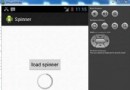 Android Spinner 載入動畫:按鈕觸發與顯示控制
Spinner 是 Android 中常見的等待提示元件。當使用者觸發某個操作,但系統需要一點時間處理時,可以用轉圈動畫告知目前仍在進行中。 基本設定 在版面配置中加入
 Android底部菜單欄實戰:TabHost打造帶未讀紅點的通用底欄
上一個項目收尾後,這周難得清閒,我便把過去的項目翻出來整理,想把一些通用模塊封裝起來,以後遇到相似需求就不用反覆造輪子了,也能省下不少開發時間。今天把這個 demo 貼出