

編輯:Android 開發實例
ListView 是 Android 最常被使用的元件之一。實務上你一定遇過這種情況:資料總量太大,一次全部載入不僅讓首屏變慢,也白白消耗記憶體與流量。這時候就該改用「分段加載(分頁)」。
本範例把「載入更多」的觸發點放在 ListView 的 footer 上,使用者可以點擊底部按鈕觸發,也可以搭配滾動監聽,在滑到列表最底端時自動觸發。
實作步驟如下:
1. MainActivity 的關鍵程式碼
private void initActivity() {
    loadMoreView = getLayoutInflater().inflate(R.layout.loadmore, null);
    loadmore_btn = (Button) loadMoreView.findViewById(R.id.loadmore_btn);
    loadmore_btn.setOnClickListener(new OnClickListener() {
        @Override
        public void onClick(View v) {
            doUpdate();
        }
    });

    listView = (ListView) findViewById(R.id.listView);
    listView.addFooterView(loadMoreView);
    initAdapter();
    listView.setAdapter(adapter);

    listView.setOnScrollListener(new OnScrollListener() {

        @Override
        public void onScrollStateChanged(AbsListView view, int scrollState) {
            int itemsLastIndex = adapter.getCount() - 1;
            int lastIndex = itemsLastIndex + 1;
            if (scrollState == OnScrollListener.SCROLL_STATE_IDLE
                    && visibleLast == lastIndex) {
                // 想改成滑到底自動載入,就把下面這行取消註解
                // doUpdate();
            }
        }

        @Override
        public void onScroll(AbsListView view, int firstVisibleItem,
                int visibleItemCount, int totalItemCount) {
            visibleCount = visibleItemCount;
            visibleLast = firstVisibleItem + visibleItemCount - 1;
        }
    });
}

protected void doUpdate() {
    loadmore_btn.setText("loading ...");
    handler.postDelayed(new Runnable() {
        @Override
        public void run() {
            loadData();
            adapter.notifyDataSetChanged(); // 通知 adapter 資料已變動
            listView.setSelection(visibleLast - visibleCount + 1);
            loadmore_btn.setText("Load More");
        }
    }, 2000); // 用 2 秒延遲模擬網路請求
}

private void loadData() {
    int count = adapter.getCount();
    for (int i = count; i < count + 10; i++) {
        adapter.addItem(String.valueOf(i + 1));
    }
}

private void initAdapter() {
    List<String> items = new ArrayList<String>();
    for (int i = 0; i < 10; i++) {
        items.add(String.valueOf(i + 1));
    }
    adapter = new ListAdapter(this, items);
}
2. 自訂 ListAdapter
public ListAdapter(Context context, List<String> items) {
    this.items = items;
    this.inflater = (LayoutInflater) context
            .getSystemService(Context.LAYOUT_INFLATER_SERVICE);
}

@Override
public int getCount() {
    return items.size();
}

@Override
public Object getItem(int position) {
    return items.get(position);
}

@Override
public long getItemId(int position) {
    return position;
}

@Override
public View getView(int position, View convertView, ViewGroup parent) {
    if (convertView == null) {
        convertView = inflater.inflate(R.layout.list_item, null);
    }
    TextView textView = (TextView) convertView
            .findViewById(R.id.list_item_text);
    textView.setText(items.get(position));
    return convertView;
}

/** 追加一筆列表項目 */
public void addItem(String item){
    items.add(item);
}
幾個實作要點
1、footer 必須在 setAdapter() 之前用 addFooterView() 掛上,順序錯了會拿不到 view。
2、onScroll() 負責記錄「目前可見的最後一項索引」,onScrollStateChanged() 則在停止滑動(SCROLL_STATE_IDLE)時判斷是否已到底,兩者搭配才能準確觸發。
3、每次載入完成後都要呼叫 notifyDataSetChanged(),並用 setSelection() 把列表位置維持在使用者原本看到的地方,避免畫面突然跳回頂端。
4、範例中的 2 秒延遲只是為了模擬網路請求;實務上請替換成非同步的 HTTP 呼叫,並記得加上「是否已全部載完」與「是否正在載入」的旗標,避免重複觸發。
提醒:若使用到相關的相容性元件,記得把 android-support-v4.jar 一併加入專案。
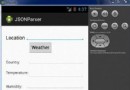 用 JSONObject 拆解 API 回傳:Android JSON 解析的分層取值邏輯
JSON 這個名稱來自 JavaScript,但它早已脫離該語言,成為一門獨立的資料交換格式,也是 XML 最常被替換的對象。對 Android 開發者而言,理解 JSO
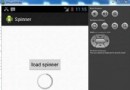 Android 載入 Spinner:用轉圈動畫表示「處理中」
在 Android 中,可透過進度條向使用者顯示任務進展。進度條主要分為兩種:進度列與旋轉式載入動畫(Spinner)。本章說明 Spinner。 當任務完成時間未知、
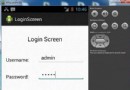 Android 登錄實例:建立登入介面並管理錯誤嘗試
登入應用程式的畫面會要求使用者輸入憑證,才能登入某個特定的應用,例如 Facebook、微博等服務。 本章介紹如何建立一個登入介面,以及如何管理安全問題與錯誤嘗試次數。
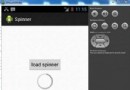 Android 進度條教學:Spinner 的宣告、切換與常用 API
使用者按下按鈕之後,如果畫面兩三秒沒反應,多半會以為 App 當機了。所以任何耗時的背後工作,都該配一個進度提示。Android 的 ProgressBar 有兩種常見外