

編輯:Android 開發實例
一、案例目標
本案例透過一個小巧的通訊工具,把 Activity、LinearLayout 版面配置、Button 基本元件、撥號與簡訊功能,以及跨應用程式溝通的 Intent 全部串起來練習,重點在於理解 Android 的事件處理機制以及它在真實專案中的用法。
二、案例簡介
這個名為「零距通」的小工具同時具備打電話與發短信的能力,不論對方在天涯海角,都能讓你與朋友、家人之間的距離歸零。
三、關鍵知識與權限
撥號的核心是 Intent 的 Action。使用 Intent.ACTION_DIAL 會跳到系統撥號盤並帶入號碼(不代撥),使用 Intent.ACTION_CALL 則直接撥出。號碼透過 Uri.parse("tel:" + 號碼) 轉為 Data 帶入,最後交給 startActivity() 啟動即可。
由於通話屬於手機底層服務,與使用者隱私及通話費用直接相關,因此必須先取得權限:
<uses-permission android:name="android.permission.CALL_PHONE" />
發短信同樣需要權限宣告:
<uses-permission android:name="android.permission.SEND_SMS" />
四、事件處理流程設計
點擊「發短信」或「打電話」按鈕時的流程如下:
(1)建立兩個按鈕作為事件來源;
(2)事件來源向 OnClickListener 監聽器註冊;
(3)使用者點擊時觸發事件,並呼叫監聽器中的 onClick(View) 處理業務邏輯。
五、核心業務邏輯
// 撥打電話
if(myeditText.getText().length() > 0){
    Intent myIntent = new Intent(Intent.ACTION_CALL,
            Uri.parse("tel:" + myeditText.getText().toString()));
    Phone.this.startActivity(myIntent);
}

// 發送簡訊
String mobile = myEditText.getText().toString();
String content = EditText2.getText().toString();
SmsManager sms = SmsManager.getDefault();
PendingIntent sentintent = PendingIntent.getBroadcast(SmsActivity.this, 0, new Intent(), 0);
六、完整實作
1. 首頁版面配置
<?xml version="1.0" encoding="utf-8"?>
<RelativeLayout xmlns:android="https://schemas.android.com/apk/res/android"
    android:layout_width="fill_parent"
    android:layout_height="fill_parent"
    android:background="@drawable/bg"
    android:orientation="vertical" >

    <Button
        android:id="@+id/button1"
        android:layout_width="wrap_content"
        android:layout_height="wrap_content"
        android:layout_alignParentBottom="true"
        android:layout_alignParentLeft="true"
        android:layout_marginBottom="165dp"
        android:layout_marginLeft="23dp"
        android:background="@drawable/button"
        android:text="打電話" />

    <Button
        android:id="@+id/button2"
        android:layout_width="wrap_content"
        android:layout_height="wrap_content"
        android:layout_alignBaseline="@+id/button1"
        android:layout_alignBottom="@+id/button1"
        android:layout_alignParentRight="true"
        android:background="@drawable/button"
        android:text="發短信" />
</RelativeLayout>
2. 首頁 Activity
public class SmsAndPhoneActivity extends Activity {

    Button button1, button2;

    @Override
    public void onCreate(Bundle savedInstanceState) {
        super.onCreate(savedInstanceState);
        setContentView(R.layout.main);

        button1 = (Button) findViewById(R.id.button1);
        button2 = (Button) findViewById(R.id.button2);

        button1.setOnClickListener(new OnClickListener() {
            @Override
            public void onClick(View v) {
                // 跳到撥號頁
                startActivity(new Intent(SmsAndPhoneActivity.this, Phone.class));
            }
        });

        button2.setOnClickListener(new OnClickListener() {
            @Override
            public void onClick(View v) {
                // 跳到簡訊頁
                startActivity(new Intent(SmsAndPhoneActivity.this, SmsActivity.class));
            }
        });
    }
}
3. 發短信 Activity
public class SmsActivity extends Activity{

    @Override
    public void onCreate(Bundle savedInstanceState) {
        super.onCreate(savedInstanceState);
        setContentView(R.layout.sms);

        Button butsend = (Button) findViewById(R.id.butsend);
        final EditText myEditText = (EditText) findViewById(R.id.mobile);
        final EditText EditText2 = (EditText) findViewById(R.id.content);

        butsend.setOnClickListener(new OnClickListener() {
            @Override
            public void onClick(View v) {
                String mobile = myEditText.getText().toString();
                String content = EditText2.getText().toString();
                SmsManager sms = SmsManager.getDefault();
                PendingIntent sentintent = PendingIntent.getBroadcast(
                        SmsActivity.this, 0, new Intent(), 0);
                try {
                    if(content.length() > 70){
                        // 超過 70 字要拆成多封
                        List<String> msgs = sms.divideMessage(content);
                        for(String msg : msgs){
                            sms.sendTextMessage(mobile, null, msg, sentintent, null);
                        }
                    }else{
                        sms.sendTextMessage(mobile, null, content, sentintent, null);
                    }
                } catch (Exception e) {
                    e.printStackTrace();
                }
                Toast.makeText(SmsActivity.this, "短信發送成功", 1000).show();
            }
        });
    }
}
4. 打電話 Activity
public class Phone extends Activity{

    @Override
    public void onCreate(Bundle savedInstanceState) {
        super.onCreate(savedInstanceState);
        setContentView(R.layout.phone);

        final EditText myeditText = (EditText) findViewById(R.id.myedittext);
        Button butphone = (Button) findViewById(R.id.butphone);

        butphone.setOnClickListener(new OnClickListener() {
            @Override
            public void onClick(View v) {
                if(myeditText.getText().length() > 0){
                    Intent myIntent = new Intent(Intent.ACTION_CALL,
                            Uri.parse("tel:" + myeditText.getText().toString()));
                    Phone.this.startActivity(myIntent);
                }
            }
        });
    }
}
實作小提醒
若只想跳到撥號盤而不直接撥出,把 ACTION_CALL 換成 ACTION_DIAL 即可,這樣就不需要 CALL_PHONE 權限,也能避免使用者誤觸直接撥號。另外,發送簡訊的結果回報建議一併實作 sentIntent 與 deliveryIntent,才能真的掌握送達狀態,範例中的 Toast 只是示意。
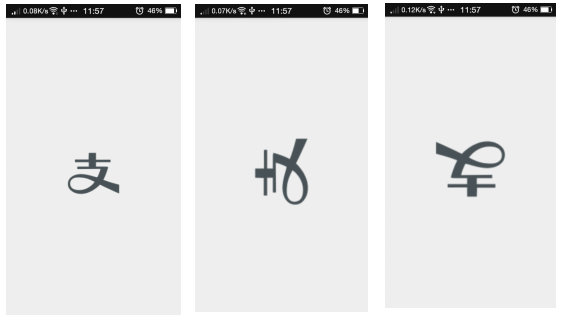 Android 實作:讓圖片同時支援平移、縮放與旋轉
前言先前因為專案需求,用到了圖片的點擊顯示/取消、平移與縮放功能。後來突然想再加上旋轉,上網看了不少相關範例,卻始終找不到能同時滿足我所有需求的實作,於是乾脆自己動手做了
 Android + JSON + PHP + MySQL 實作用戶反饋功能完整教學
幾乎每個 App 都需要「意見反饋」入口。本文示範一條完整的資料流:Android 客戶端表單 → POST + JSON → PHP 寫入 MySQL。 介面共三個
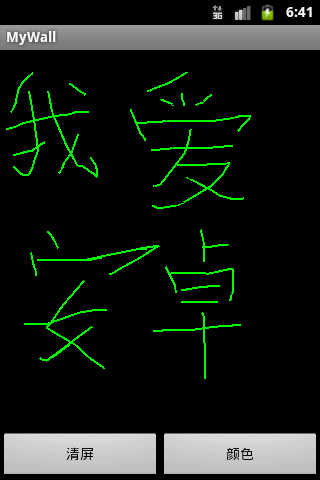 動手做一個 Android 塗鴉板:SurfaceView 實作教學(附完整程式碼)
寫 Android 小專案是練功的好方式。它不像做作業那樣帶著壓力,卻能在動手過程中把課本上的知識真正變成自己的東西。這次我們就用 SurfaceView 做一個可以隨手
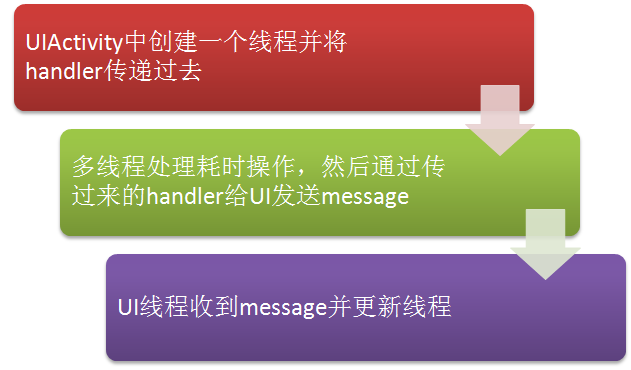 Android 中的 Handler 與多執行緒:一個查詢小程式的完整實作
先說清楚 Handler 是拿來做什麼的,再用一個實際例子看它在多執行緒裡怎麼運作。 Handler 到底是什麼 通俗地說,Handler 是用來在不同執行緒之間傳遞資