

編輯:Android 開發實例
當初設定 Android 開發環境時我們配置過環境變數,現在它就派上用場了——可以直接在 Windows 命令提示符(cmd)視窗裡使用這些 Android 指令來輔助開發,省去不少點擊圖形介面的時間。
一、用 android 指令管理模擬器裝置(AVD)與專案
android list:列出機器上所有已安裝的 Android 版本與 AVD 裝置android list avd:列出所有已建立的 AVD 裝置android list target:列出所有已安裝的 Android 版本(target)android create avd:建立一個新的 AVD 裝置android delete avd:刪除一個 AVD 裝置android update avd:更新 AVD 使其符合新的 SDK 環境android create project:建立一個新的 Android 專案android update project:更新一個既有的 Android 專案android create test-project:建立一個新的 Android 測試專案android update test-project:更新一個既有的 Android 測試專案例1:查看目前系統上所有已安裝的 AVD 裝置
android list avd
例2:建立一個全新的 AVD 裝置,語法如下:
android create avd -n <AVD名稱> -t <SDK版本號> -s <AVD皮膚> -p <AVD保存路徑>
實際寫法例如:
android create avd -n 1.5 -t 3 -s HVGA
二、用 emulator 指令啟動模擬器
使用 emulator.exe 啟動模擬器有兩種方式:
emulator -avd <AVD名稱>:以名稱指定要執行的 AVDemulator -data <鏡像檔名稱>:以指定的鏡像檔作為資料區來啟動實際寫法例如:
emulator -avd 2.2          // 執行名為 2.2 的 AVD 裝置
emulator -data userdata-qemu   // 以 userdata-qemu 作為鏡像檔啟動
其中 userdata-qemu 這個鏡像檔位於該 AVD 裝置保存位置的 avd 資料夾底下。
三、常用的 ADB 指令
ADB(Android Debug Bridge)是非常強力的工具,位於 SDK 安裝目錄的 platform-tools 子目錄下。它不但能在模擬器與電腦之間雙向複製檔案、安裝 apk,甚至可以直接進入 Android 系統執行 Linux 指令。
adb devices:查看目前所有已連線的裝置/模擬器adb push c:/123.doc /sdcard/:把電腦檔案複製到模擬器adb pull /sdcard/abc.txt c:/:把模擬器檔案複製回電腦adb shell:進入模擬器的 shell,之後即可直接下達 Linux 指令adb install [-r] [-s] <檔案>:安裝 apk。-r 表示覆蓋重裝,-s 表示安裝到 SD 卡(預設裝在內部儲存空間)adb uninstall <package> [-k]:卸載程式。-k 表示只移除應用本身,保留其資料與快取目錄adb logcat:印出即時日誌,是排查問題的第一線工具adb kill-server / adb start-server:重啟 adb 服務,多數 adb 連線異常都靠這兩招解決把這些指令熟起來,日常除錯與打包流程會順手很多。
 Android MediaPlayer 音訊播放實作
Android 提供 MediaPlayer 類別,可播放音訊與影片。最簡單的方式是使用靜態 create() 方法載入 res/raw 中的媒體檔。 MediaPlay
 Android 菜單的顯示跳轉與隱式菜單項機制
網上關於 Android 菜單的資料零散且版本混雜,干脆自己整理一遍,至少保證記錄下來的做法在自己環境裡驗證過,不至於誤導後來人。 三種菜單類型 Android 提供
 Android 開發技巧:打造專屬風格的自定義菜單
Android SDK 本身提供了一套建立菜單的預設機制,這種方式做出來的菜單功能上雖然完整,但外觀實在有點「土」。當一個畫面絢麗的應用配上一個老氣的菜單,整體質感就會大
 Android 筆記:在 Ubuntu 12.04 上編譯 CM9 源碼實錄
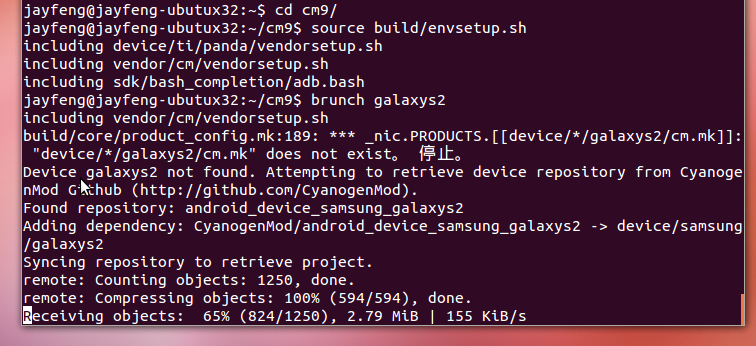
公司最近開始著手改 Android 4.0 ICS 的 framework,但公司的測試機不方便帶回家,手上也沒有 kernel 的存取權限。就個人條件來看,我手邊有兩支