

編輯:Android 開發實例
ActionBar 提供了兩種常見的切換式導航:頁籤(Tabs)與下拉選單(Drop-down Navigation)。兩者都能在同一個容器區塊中換掉 Fragment,差別只在互動形式,這篇把兩種做法都走一遍。
關鍵是實作 android.app.ActionBar.TabListener,並覆寫三個方法:
onTabSelected:把對應的 Fragment 加進容器。onTabUnselected:把 Fragment 從容器移除。onTabReselected:同一個 Tab 被重複點擊時觸發,可用來做刷新。private class MyTabListener implements ActionBar.TabListener {
private TabContentFragment mFragment;
public TabListener(TabContentFragment fragment) {
mFragment = fragment;
}
@Override
public void onTabSelected(Tab tab, FragmentTransaction ft) {
ft.add(R.id.fragment_content, mFragment, null);
}
@Override
public void onTabUnselected(Tab tab, FragmentTransaction ft) {
ft.remove(mFragment);
}
@Override
public void onTabReselected(Tab tab, FragmentTransaction ft) {
}
}接著在 Activity 裡取得 ActionBar 並掛上各個 Tab。要特別注意:getActionBar() 必須在 setContentView() 之後呼叫,否則會拿到 null。
@Override
protected void onCreate(Bundle savedInstanceState) {
    super.onCreate(savedInstanceState);
    setContentView(R.layout.main);

    final ActionBar actionBar = getActionBar();   // 一定要在 setContentView 之後
    actionBar.setNavigationMode(ActionBar.NAVIGATION_MODE_TABS);
    actionBar.setDisplayOptions(0, ActionBar.DISPLAY_SHOW_TITLE);

    Fragment artistsFragment = new ArtistsFragment();
    actionBar.addTab(actionBar.newTab()
            .setText(R.string.tab_artists)
            .setTabListener(new TabListener(artistsFragment)));

    Fragment albumsFragment = new AlbumsFragment();
    actionBar.addTab(actionBar.newTab()
            .setText(R.string.tab_albums)
            .setTabListener(new TabListener(albumsFragment)));
}做法與 Tabs 幾乎相同,只要把導航模式改成 NAVIGATION_MODE_LIST,再用 setListNavigationCallbacks() 綁定一個 SpinnerAdapter 與 OnNavigationListener。
ActionBar actionBar = getActionBar();
actionBar.setNavigationMode(ActionBar.NAVIGATION_MODE_LIST);
actionBar.setListNavigationCallbacks(mSpinnerAdapter, mNavigationCallback);
監聽器的實作如下。使用者選了第 position 個項目,就建立一個新的 Fragment 並 replace 到容器中;這裡順便把字串陣列當成 Fragment 的 tag 帶進去,讓 Fragment 知道自己是哪一頁。
mOnNavigationListener = new OnNavigationListener() {

    String[] strings = getResources().getStringArray(R.array.action_list);

    @Override
    public boolean onNavigationItemSelected(int position, long itemId) {
        ListContentFragment newFragment = new ListContentFragment();
        FragmentTransaction ft = openFragmentTransaction();
        ft.replace(R.id.fragment_container, newFragment, strings[position]);
        ft.commit();
        return true;
    }
};
而承載內容的 ListContentFragment 就顯得相當單純,掛載時把 tag 記下來,建立視圖時把文字填進去:
public class ListContentFragment extends Fragment {

    private String mText;

    @Override
    public void onAttach(Activity activity) {
        super.onAttach(activity);
        mText = getTag();
    }

    @Override
    public View onCreateView(LayoutInflater inflater, ViewGroup container,
            Bundle savedInstanceState) {
        TextView text = new TextView(getActivity());
        text.setText(mText);
        return text;
    }
}標籤數量固定且不多(一般三到五個)時,Tabs 讓使用者一眼看得到全部選項,切換成本最低;選項數量會變動或較多時,下拉選單比較省空間。無論哪一種,切換時都請記得用 replace() 而不是 add(),避免 Fragment 層層堆疊造成記憶體與效能問題。
 Android 登入功能實作範例
登入畫面幾乎是每一款需要帳號的應用必備的環節,它透過詢問使用者的帳號與密碼來完成身分驗證,無論是登入 Facebook、微博還是自家服務都離不開它。 本章將說明如何打造一
 用 JSONObject 解析天氣 API 回傳的 JSON 資料
行動 App 的資料大多來自遠端伺服器,而 JSON 是目前最主流的傳輸格式。它的名稱源自 JavaScript Object Notation,但格式本身與語言無關,任
 動手做 Android 本地化:以英文與義大利文為例
App 的下一個使用者,可能住在米蘭、大阪或首爾。要讓他們覺得這個 App 是為自己做的,最基本的一步就是讓介面說他們的語言。Android 的資源系統把這件事變得相當直
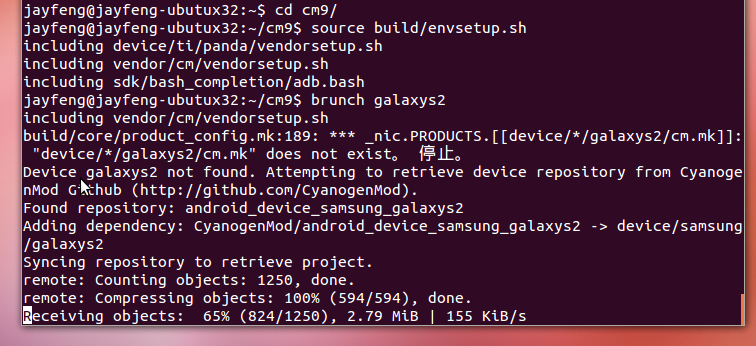 Android 筆記:在 Ubuntu 12.04 上編譯 CM9 源碼實錄
公司最近開始著手改 Android 4.0 ICS 的 framework,但公司的測試機不方便帶回家,手上也沒有 kernel 的存取權限。就個人條件來看,我手邊有兩支