

編輯:Android 開發實例
上一章我們看了各家 Android 手機的硬體配置與廠商介面客製狀況,那是為了理解「你的應用在不同品牌手機上會如何呈現」。本章把視角從外觀轉向互動本身,說明 Android 手機上幾類主要的回饋與操作模式:實體按鍵、鍵盤、螢幕手勢、視覺回饋、聲音回饋、觸感回饋、方向變化,以及狀態列通知。
不同廠商的按鍵排列與觸發方式都可能不同,大致可分為三類。
輕觸式:如 Nexus One,只需輕輕觸碰即可觸發。優點是省力、手感與螢幕操作一致;缺點是容易誤觸,例如玩遊戲時手指掃到主頁鍵就被迫中斷。
按壓式:HTC 多數機型採用。優點是不易誤觸;缺點是菜單鍵與返回鍵使用頻率極高,和反覆的觸控操作混在一起時,按壓力道的不協調會拉低整體手感。
隱藏式:較少見,如 lephone、聯想 O1。完全看不到標識,需在指定位置輕擊或滑動才觸發,或僅在可用時才顯示提示。視覺上簡潔,但對新手而言認知負擔較大。
標準配置方面,主頁鍵、菜單鍵、返回鍵是 Android 手機的必備三鍵;搜尋鍵與軌跡球則不屬於標準配置。
Android 的鍵盤分虛擬與實體兩種。虛擬鍵盤的優勢在於能依輸入欄位型別調整版面:輸入郵件時出現 @、輸入網址時出現「/」與「.com」、輸入一般文字時則是標準配置。這種「隨情境變化的鍵盤」是行動裝置重要的輸入效率設計,設計表單時應善用 inputType 屬性,讓使用者少切換幾次版面。
實體鍵盤同樣是 QWERTY 配置,差異主要在功能鍵數量與排列,各廠商做法不一。
設計時應遵循平台慣例,把每個手勢用在使用者預期的地方,而不是自創一套操作邏輯。
例如游標所在輸入框會高亮、點擊某物件後會短暫反亮。所有可互動元素都應能反映四種狀態:初始、禁用、聚焦、按下。缺少回饋會讓使用者不確定操作是否生效,尤其在網路延遲造成等待時更明顯。
這項能力受限於使用者是否啟用音效(可在設定中切靜音;靜音模式下除媒體與鬧鐘外皆無聲)。若聲音對你的應用至關重要,需思考它如何與裝置所處的聲音環境協調。切記:來電永遠可以打斷任何應用,不應有任何程式阻攔使用者接聽電話。
同樣受限於使用者設定。Android 上長按通常伴隨輕微震動,用以提示「即將進入情境菜單」。這種回饋若能全平台保持一致,使用者的學習成本會低很多;遺憾的是不少第三方應用並未遵循,長按既無震動也無視覺變化。若某操作需要特別引起注意,也可善用觸感回饋。
使用者隨時可能旋轉裝置,並期待畫面內容跟著調整。如果應用支援方向變化,就應該在所有畫面一致支援,而不是部分畫面能轉、部分不能。反之,若整體不支援、僅在少數特定情境(例如全螢幕播放影片)固定單一方向,這是合理的設計。此外,方向是否真的切換,最終取決於使用者的系統設定。
狀態列通知屬於背景通知服務,用來告知使用者某事件已發生,適合「不中斷當前操作」的提示。若使用者此刻正在該畫面,用其他提示方式(如版面內的提示條)會更合適。通知出現時狀態列會顯示一個 25×25 px 的 png 圖示,向下滑動即可展開詳細內容,也可搭配提示音加強辨識度。
這份指南成文於 Android 早期,實體按鍵、軌跡球、菜單鍵在今日的裝置上多已消失,但其中「回饋要一致、手勢要遵循慣例、通知要選對時機」這幾個原則,放到現在的 Material Design 環境中依然成立。
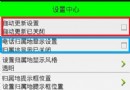 Android手機衛士(十七):用自訂屬性擴充設定項
前面已完成設定中心第一欄,接下來要讓其他設定欄也能重複使用。做法是為自訂 SettingItemView 宣告可配置屬性。宣告自訂屬性在 res/values/attrs
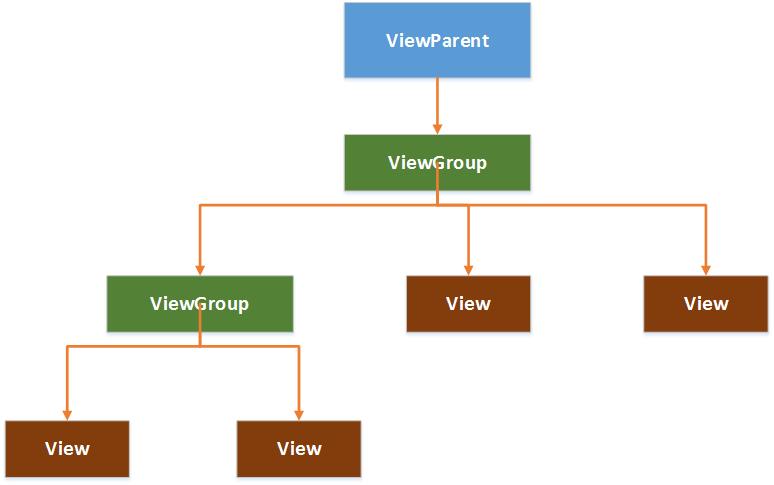 Android 視圖控件架構解析:View 與 ViewGroup
控件樹的組成 Android 的視圖控件大致分為兩類:ViewGroup 與 View。ViewGroup 充當父容器,負責包含並管理子 View,兩者交錯組合便形成一棵
 layout_weight 到底怎麼分配空間?三種寫法與實測對照
layout_weight 是 LinearLayout 裡最容易被誤解也最好用的屬性。它真正的語意是「剩餘空間的分配比例」,而不是「寬度」。下面用三段配置對照說明。
 把網頁連同圖片一起保存到本地的實現方案
做離線閱讀功能時,會遇到一個不算難但很瑣碎的需求:把一個帶圖片的網頁下載到本地,並讓它在沒有網絡時也能正常顯示。難點不在保存 HTML,而在於把裡面的圖片鏈路一併改成本地