

編輯:Android 開發實例
SurfaceView 在 Android 官方 API 文件裡的定位很明確:它把一塊專用的繪圖表面(surface)嵌進 View 的層級結構中。開發者可以自行決定這塊表面的像素格式與尺寸,至於它在螢幕上的落點,則由 SurfaceView 代為安排。
最關鍵的一句是 Z 軸排序:這塊 surface 位於承載它的視窗「後方」,SurfaceView 相當於在自己的視窗上打了一個洞,讓底下的表面能透出來顯示。View 層級系統會自動處理合成(compositing),把原本應該蓋在 SurfaceView 之上的兄弟節點正確疊上去,因此我們可以在表面之上放置按鈕、文字這類覆蓋層(overlay)。代價是:只要表面內容一變,系統每次都得重做一次帶 alpha 混色的完整合成,這會直接反映在效能上。
要操作這塊表面,得透過 SurfaceHolder 介面,用 getHolder() 取得。表面會在 SurfaceView 的視窗可見時建立、隱藏時銷毀;想掌握這個時機,就實作 surfaceCreated(SurfaceHolder) 與 surfaceDestroyed(SurfaceHolder)。
文件最後特別強調這個類別的核心用途——讓第二條執行緒(而非 UI 執行緒)負責把畫面渲染到螢幕上,並列出兩條執行緒須知:SurfaceView 與 SurfaceHolder.Callback 的所有方法,都是在跑 SurfaceView 視窗的那條執行緒上被呼叫(通常就是應用程式主執行緒),因此凡是繪圖執行緒也會碰到的狀態,都必須做正確的同步;另外,繪圖執行緒只能在表面「有效期間」觸碰它,也就是 surfaceCreated() 與 surfaceDestroyed() 之間。
把上面那段英文濃縮成幾句話:
getHolder() 拿到的 SurfaceHolder,就是操作這塊表面的唯一入口。surfaceCreated 與 surfaceDestroyed。surfaceCreated() 到 surfaceDestroyed() 這段期間,Surface 才是合法的。SurfaceView 是一個非常重要的繪圖容器,可以直接從記憶體或 DMA 這類硬體介面取得影像資料。它最大的特性,是能在主執行緒以外的執行緒往螢幕上作畫——當繪圖任務吃重時,UI 不會被拖住,程式的反應速度自然更好。遊戲開發幾乎都離不開它:背景、角色、動畫,凡是能畫在 canvas 上的,就盡量畫在 canvas 上。
第一步是繼承 SurfaceView 並實作 SurfaceHolder.Callback。之所以需要這個介面,是因為有一條鐵律:所有繪圖動作必須在 Surface 建立之後才能開始,並在 Surface 銷毀之前結束。所謂 Surface(表面)可以粗略理解為顯示記憶體的一層映射,寫進去的內容能直接複製到顯示記憶體呈現出來,所以顯示速度非常快。Callback 裡的 surfaceCreated 與 surfaceDestroyed,正好就是繪圖程式碼的起點與終點。
三個該覆寫的方法:
// Surface 大小或格式改變時觸發
public void surfaceChanged(SurfaceHolder holder, int format, int width, int height) {}

// Surface 建立時觸發,繪圖執行緒通常就在這裡啟動
public void surfaceCreated(SurfaceHolder holder) {}

// Surface 銷毀時觸發,繪圖執行緒在這裡停止並釋放
public void surfaceDestroyed(SurfaceHolder holder) {}
整體流程串起來就是:繼承 SurfaceView 並實作 SurfaceHolder.Callback → 呼叫 getHolder() 取得 SurfaceHolder → addCallback() 掛上回呼 → lockCanvas() 取得 Canvas 並鎖定畫布 → 在 Canvas 上作畫 → unlockCanvasAndPost() 解除鎖定、提交變更,畫面才會更新。
SurfaceHolder 可以當成 Surface 的遙控器,用來控制表面的大小、像素格式,以及 Canvas 上的作畫效果與動畫。幾個值得記住的方法:
addCallback(SurfaceHolder.Callback callback):替目前的持有者掛上一個回呼物件。lockCanvas():鎖定畫布並回傳 Canvas,之後就能在上面畫圖。lockCanvas(Rect dirty):只鎖定 dirty 指定的矩形區域。畫完一樣會呼叫 unlockCanvasAndPost 更新顯示,但重繪範圍變小;對記憶體吃緊的應用來說,不必重畫髒區域以外的像素,速度提升明顯。unlockCanvasAndPost(Canvas canvas):解除鎖定並提交變更。下面的範例會在螢幕上畫一個白色矩形,再用文字顯示已經過了幾秒。
package xl.test;

import android.app.Activity;
import android.content.Context;
import android.graphics.Canvas;
import android.graphics.Color;
import android.graphics.Paint;
import android.graphics.Rect;
import android.os.Bundle;
import android.view.SurfaceHolder;
import android.view.SurfaceView;

public class ViewTest extends Activity {

    @Override
    public void onCreate(Bundle savedInstanceState) {
        super.onCreate(savedInstanceState);
        setContentView(new MyView(this));
    }

    // 視圖內部類
    class MyView extends SurfaceView implements SurfaceHolder.Callback {

        private SurfaceHolder holder;
        private MyThread myThread;

        public MyView(Context context) {
            super(context);
            holder = this.getHolder();
            holder.addCallback(this);
            myThread = new MyThread(holder);   // 建立繪圖執行緒
        }

        @Override
        public void surfaceChanged(SurfaceHolder holder, int format, int width, int height) {
        }

        @Override
        public void surfaceCreated(SurfaceHolder holder) {
            myThread.isRun = true;
            myThread.start();
        }

        @Override
        public void surfaceDestroyed(SurfaceHolder holder) {
            myThread.isRun = false;
        }
    }

    // 執行緒內部類
    class MyThread extends Thread {

        private SurfaceHolder holder;
        public boolean isRun;

        public MyThread(SurfaceHolder holder) {
            this.holder = holder;
            isRun = true;
        }

        @Override
        public void run() {
            int count = 0;
            while (isRun) {
                Canvas c = null;
                try {
                    synchronized (holder) {
                        c = holder.lockCanvas();          // 鎖定畫布
                        c.drawColor(Color.BLACK);         // 設定背景顏色
                        Paint p = new Paint();            // 建立畫筆
                        p.setColor(Color.WHITE);
                        Rect r = new Rect(100, 50, 300, 250);
                        c.drawRect(r, p);
                        c.drawText("這是第" + (count++) + "秒", 100, 310, p);
                        Thread.sleep(1000);               // 休眠一秒
                    }
                } catch (Exception e) {
                    e.printStackTrace();
                } finally {
                    if (c != null) {
                        holder.unlockCanvasAndPost(c);    // 解除鎖定並提交
                    }
                }
            }
        }
    }
}
這裡有兩個細節值得留意:繪圖時用 synchronized (holder) 保護,是為了避免與主執行緒同時操作同一塊表面;而 unlockCanvasAndPost 放在 finally 區塊,則是為了確保即使作畫途中丟出例外,鎖也不會洩漏。
 用 WebView 做一個極簡瀏覽器:網址列、跳轉與頁面攔截
WebView 是最快把網頁內容塞進 App 的方式。下面做一個只有網址列、跳轉鈕與網頁區的極簡瀏覽器。 一、程式碼 main.java package com.HHB
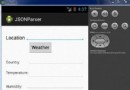 Android JSON 資料解析:JSONObject 與天氣資訊抓取
在 Android 開發中,JSON 解析幾乎是網路應用的必備技能。無論是氣象、新聞、社群或商品資料,後端常會以 JSON 格式回傳結果。本文說明如何從 JSON 中取出
 自訂控制項打造 Android 滑動解鎖九宮格完整實作
本文概述:滑動解鎖九宮格的分析:1、需要自訂控制項; 2、需要改寫事件 onTouchEvent(); 3、需要為九個點設定序號與座標,這裡用 Map 類即可; 4、需要
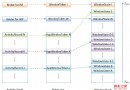 WindowManagerService 服務如何以堆疊形式組織視窗
我們知道,在 Android 系統中,Activity 是以堆疊的形式組織在 ActivityManagerService 服務裡的。與 Activity 類似,系統中的