

編輯:Android 開發實例
用 TextView 顯示過長文字時,常需要自動截斷並顯示省略號。Android 原生就支援:
<TextView ...
    android:ellipsize="end"
    android:singleLine="true"/>
看起來一切正常,仔細觀察卻會發現:省略號「…」的後面多了一個方框,長得像是亂碼字元。
問題出在 Android 處理 ellipsize 的方式。當字串超長時,系統會做兩件事:把最後一個可見字元替換為「…」(注意,這不是三個英文句點,而是字型內建的省略號字元),並把其餘被截斷的字元替換為 Unicode 的 ZERO WIDTH NO-BREAK SPACE(U+FEFF)。
U+FEFF 的設計意圖是「零寬度」——它在畫面上不該佔任何空間、也不該顯示任何圖形,但它在字串中確實存在,佔了一個字元位置。
於是問題就清楚了:我們使用的 Mercedes 字型本身支援省略號,所以「…」顯示正常;但它並不支援 U+FEFF 這個特殊字元,於是系統退而求其次,畫了一個「找不到該字元」的方框給你看。
編輯字型檔,把 U+FEFF 這個字元的寬度設為 0,方框就會消失。
除了 end,這個屬性還有幾個常用值,遇到不同版面需求時可以替換看看:
· start:在開頭截斷,適合「路徑/檔名」這類結尾才重要的文字。
· middle:從中間截斷。
· marquee:跑馬燈式滾動,需搭配 android:singleLine="true" 與 setSelected(true) 才會啟動。
另外補充一點:ellipsize 要生效,singleLine="true" 或明確的單行寬度限制是不可少的;如果父容器寬度是 wrap_content 且沒有單行約束,系統不知道該在哪裡截斷,省略號自然不會出現。
 動手做「開發者頭條」App(二):用 DrawerLayout 實現側滑菜單
一、前言 本篇是系列第二篇,來做側滑菜單。這種交互現在幾乎是 App 標配,實現方式我用的是 Android 自帶的 DrawerLayout。 DrawerLayout
 Android 檢查與設定預設應用程式的完整解析
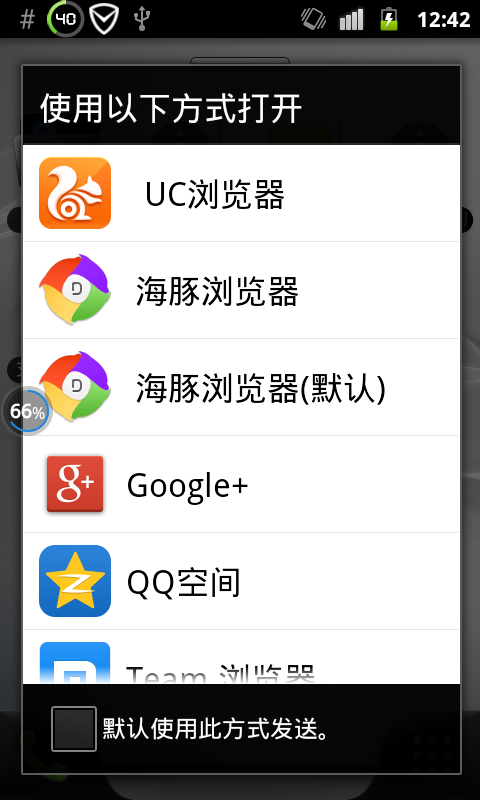
Android 提供了設定「預設開啟程式」的機制。本文說明如何在程式中檢查是否已有預設程式、如何引導使用者變更,以及如何清除自己的預設設定。實務上分成兩種情況:已經有預設
 Android 多媒體播放:MediaPlayer 常用 API 與播放控制
要在 App 裡播放音訊或影片,Android 提供了好幾條路。其中最通用的一條是 MediaPlayer 類別——它包裝了系統內建的播放服務,讓音訊與影片的播放都能用同
 Android 登入實作:帳號密碼驗證與三次錯誤鎖定
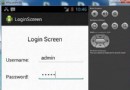
登入畫面負責向使用者索取帳號與密碼以驗證身分,是許多應用(如 Facebook、微博)的必備環節。本章說明如何建立登入介面,並處理安全性與錯誤嘗試次數的限制。 首先在版