

編輯:Android 開發實例
MonkeyRunner 是 Android SDK 中相當實用的自動化測試工具。與 Monkey 相比,它能透過 Python 腳本完成安裝、啟動、操作與截圖等流程。本文整理最基礎的環境建置方式,適合剛接觸 MonkeyRunner 的開發者。
MonkeyRunner 使用 Jython 實作,能與 Android 框架互動。若只是撰寫簡單測試腳本,不一定需要安裝完整的 Python 開發環境,也不一定需要在 Eclipse 中整合 Python 外掛。由於 MonkeyRunner 主要 API 集中在少數幾個類別,使用記事本或 Notepad 撰寫腳本即可。
先確認已安裝 Android SDK,並設定 ANDROID_HOME。例如:
ANDROID_HOME=G:\android03\android-sdk-windows接著將 tools 目錄加入 PATH:
%ANDROID_HOME%/tools設定完成後,在命令提示字元輸入:
monkeyrunner若出現版本資訊或說明,代表環境已大致可用。
若執行 monkeyrunner 時出現 NoClassDefFound,可能是缺少 ChimpChat.jar。可下載 Android 測試相關的 aster 壓縮檔,找到其中的 chimpchat.jar,複製到 Android SDK 的 tools 目錄或相關 bin 目錄後再試一次。
環境可用後,即可執行自寫的 Python 測試檔:
monkeyrunner e:\test.pyMonkeyRunner 的官方文件可參考:MonkeyDevice。另外,若需要下載 ChimpChat 或相關測試元件,可參考:aster downloads。
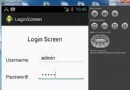 Android 登入功能實作:從輸入欄位到嘗試次數鎖定
登入畫面是許多 App 的第一道門檻,無論是自家服務的帳號,還是 Facebook、微博這類第三方授權。它看似簡單,實際上要顧到的細節不少:密碼必須遮蔽、錯誤要給明確回饋
 用 MediaPlayer 做一個 Android 音樂播放器
要在 Android 上播放音訊或影片,最直接的方式就是走 MediaPlayer。它位於 android.media 套件,能播放應用程式內的資源、裝置上的檔案,也能處
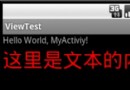 Android 控件系列:TextView 基本用法與常用屬性說明
學習目標 1. 了解 Android 中如何使用 TextView2. 掌握 TextView 的關鍵屬性 它扮演的角色 TextView 相當於其他 UI 框架裡的
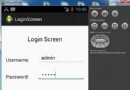 Android 登入頁面實作:帳密驗證與錯誤次數限制
登入頁面是許多應用的入口。它通常包含使用者名稱、密碼與登入按鈕,也需要處理錯誤次數,避免有心人士不斷嘗試。 建立輸入欄位 使用者名稱使用一般 EditText,密碼則要將