

編輯:Android 開發實例
對剛入門的朋友來說,第一次寫 HelloWorld 反而最容易卡住——不是程式難,而是環境、專案結構、模擬器三者第一次湊在一起,任何一環出錯都會讓人以為是自己寫錯了。這個 HelloWorld 的價值,就在於先把整條工具鏈跑通,建立信心。
動手之前請先確認 Android 開發環境(JDK、SDK、ADT 或 Android Studio)已經設定完成。環境沒弄好就先寫程式,只會把設定問題誤判成程式問題,浪費時間。
開啟 File → New → Project,選擇 Android 專案範本:
按 Next 之後,工具會詢問是否要建立 Android Test Project。第一次練習不需要測試專案,再按一次 Next 完成建立即可。
在專案名稱欄位填入 HelloAndroid,ADT 會自動產生一個名為 HelloAndroidActivity 的類別,並附上一份基本版面。
打開 HelloAndroidActivity.java:
package com.androidtgbus;
import android.app.Activity;
import android.os.Bundle;
public class HelloAndroidActivity extends Activity {
@Override
public void onCreate(Bundle savedInstanceState) {
super.onCreate(savedInstanceState);
setContentView(R.layout.main);
}
}
短短幾行就已經是一個可運行的應用。onCreate() 是 Activity 的第一個回調,setContentView(R.layout.main) 則把 res/layout/main.xml 的內容渲染成畫面。你現在看到的文字,其實來自那份 XML 裡 TextView 的 android:text 屬性——想改成自己的字,直接改 XML 就行,不必動 Java 程式碼。
執行前必須先有一個 AVD(Android 虛擬裝置)。建立好之後,選取 HelloAndroid 專案,按右鍵選擇 Run as → Android Application,ADT 就會啟動模擬器並部署程式。
第一次啟動模擬器特別慢,冷開機動輒好幾分鐘,請耐心等待;之後再執行因為有快照機制會快很多。等模擬器開完、App 自動裝上並顯示在畫面上,你的第一個 Android 程式就算完成了。
如果畫面沒有出現,先別急著改程式,依序檢查三件事:AVD 是否真的啟動完成、logcat 有沒有紅色的錯誤堆疊、以及 Manifest 中的 activity 是否帶有 MAIN/LAUNCHER 的 intent-filter。這三點能解決大多數「跑不出畫面」的狀況。
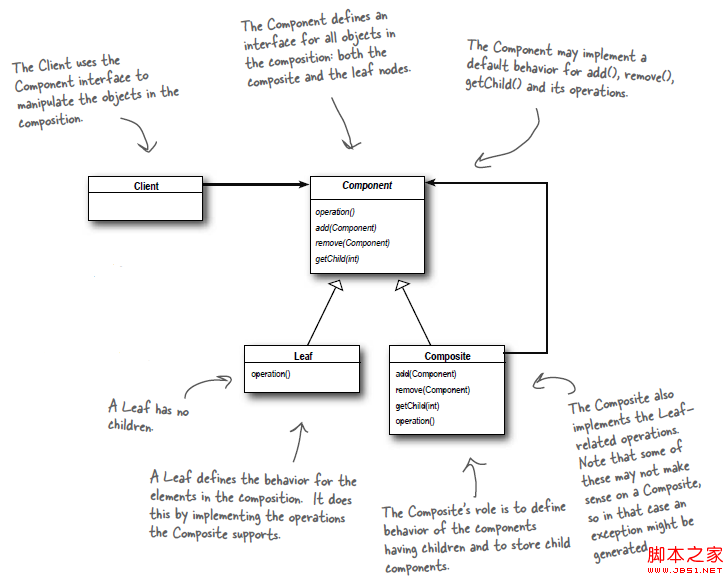 Android 源碼中的組合模式:以 ViewGroup 與 View 為例
定義 Compose objects into tree structures to represent part-whole hierarchies. Composit
 Android MediaPlayer 多媒體播放完全解析
Android 提供了多種控制音訊與影片播放的方式,無論是播放本機檔案還是串流媒體都能勝任,而其中最常被使用的,莫過於 MediaPlayer 這個類別。 Android
 Android Spinner 載入動畫:按鈕觸發與顯示控制
Spinner 是 Android 中常見的載入提示方式,適合用在不知道完成時間的任務。它通常只是一個持續旋轉的進度圖形,不會顯示百分比。 基本用法 先在版面配置中加入
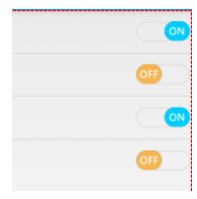 Android 自定義開關按鈕:打造更精美的 ToggleButton
項目裡經常需要用到「開/關」狀態的切換控制項。雖然 Android 自帶的 Switch 控制項能用,但外觀往往差強人意。與其將就,不如自己動手做一個更順眼的開關按鈕。本