

編輯:Android 開發實例
項目裡經常需要用到「開/關」狀態的切換控制項。雖然 Android 自帶的 Switch 控制項能用,但外觀往往差強人意。與其將就,不如自己動手做一個更順眼的開關按鈕。本文就來看看如何用兩張圖片換出漂亮的切換效果。
先來看看最終效果:
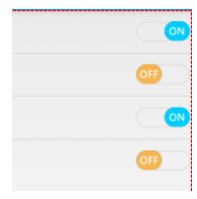
準備「開啟」與「關閉」兩種狀態的圖片,放進 drawable 目錄中。
在佈局檔中加入 ToggleButton,並透過 android:button 屬性引用一個自定義的 selector:
<ToggleButton
    android:id="@+id/switch1"
    android:layout_width="wrap_content"
    android:layout_height="wrap_content"
    android:layout_gravity="center"
    android:background="@android:color/transparent"
    android:button="@drawable/btn_backgrounds"
    android:checked="false"
    android:textOff=""
    android:textOn="" />
其中 btn_backgrounds.xml 是定義好的 selector 檔,根據是否勾選切換顯示不同圖片:
<selector xmlns:android="https://schemas.android.com/apk/res/android">
    <item android:state_checked="true" android:drawable="@drawable/toggle_btn_on" />
    <item android:drawable="@drawable/toggle_btn_off" />
</selector>
在 Java 檔中宣告 ToggleButton,透過 findViewById 取得實例,並為它加上狀態變化的監聽:
/**
 * 自定義內部類,監聽按鈕點擊事件
 */
class MyOnCheckedChangeListener implements OnCheckedChangeListener {
    @Override
    public void onCheckedChanged(CompoundButton arg0, boolean arg1) {
        if (arg1) {
            // 開啟時的邏輯
        } else {
            // 關閉時的邏輯
        }
    }
}
最後一行程式碼,把監聽器綁定到控制項上即可:
switch1.setOnCheckedChangeListener(new MyOnCheckedChangeListener());
這樣一來,一個外觀清爽、行為可控的自定義開關按鈕就完成了。你可以依專案設計稿自由替換圖片素材,讓它與整體 UI 風格更協調。
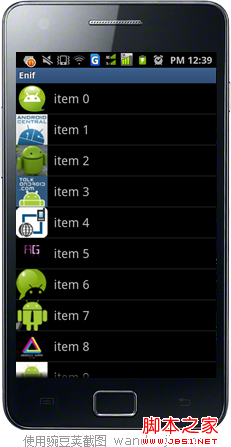 Android 網路請求與圖片快取框架 enif 深入解析
enif 是一套針對早期 Android 應用設計的輕量框架,主要解決兩個常見問題:網路請求的統一管理,以及列表圖片載入時的快取與記憶體控制。它將底層連線、非同步任務、監
 Android 解析 JSON:從 Array、Object 到 Key/Value
JSON 的全稱是 JavaScript Object Notation,中文常譯作「JavaScript 物件符號法」。雖說名字裡有 JavaScript,格式本身卻是
 動手做一個 Android 音樂播放器:MediaPlayer、ListView 與 SeekBar 的整合
做一個音樂播放器,是熟悉 Android 元件最快的方式:它同時用到 ListView 顯示清單、MediaPlayer 控制播放、SeekBar 呈現並調整進度,還牽涉
 Android 登入畫面範例:帳號密碼與錯誤次數限制
登入畫面常用來驗證使用者身份。實作時通常需要兩個輸入欄位:使用者名稱與密碼,並加上登入按鈕。為了避免暴力嘗試,還可以限制錯誤次數。 建立輸入欄位 <EditText