

編輯:Android 開發實例
本篇對應 Android 開發者指南 Framework Topics / Search / Adding Recent Query Suggestions 章節,版本基準為 Android 4.0 r1。
關鍵類別:SearchRecentSuggestions、SearchRecentSuggestionsProvider
使用 Android 的搜尋對話框或搜尋 widget 時,可以根據使用者過去的搜尋請求提供建議。舉例來說,若使用者曾經搜尋過「puppies」,那麼當他再次鍵入相同字串時,這筆記錄就能作為建議浮現出來。
實作前,請先確保 App 的基本搜尋功能(搜尋對話框或搜尋 widget)已完成,否則請先閱讀「建立搜尋介面」相關章節。
最近查詢建議本質上就是把搜尋過的文字存起來。當使用者選中一筆建議時,搜尋 activity 會收到一個附帶該建議文字的 ACTION_SEARCH Intent——這其實是它早已處理過的請求形式。
要提供這個功能,需要:
SearchRecentSuggestionsProvider 的 ContentProvider,並在 manifest 中宣告。系統顯示搜尋介面時,會自動把建議渲染在下方;你只需要提供資料來源。一旦系統辨識出你的 activity 支援搜尋並提供建議,使用者開始鍵入時就會觸發:
建議顯示後可能有三種發展:使用者繼續修改文字則上述步驟重複執行、列表同步更新;使用者直接執行搜尋則建議被忽略,文字以正常的 ACTION_SEARCH Intent 送出;使用者選中建議則該建議文字作為請求送出。由於 SearchRecentSuggestionsProvider 已自動處理這些細節,你實際上要寫的程式碼非常少。
最近查詢建議所需的 provider 必須是 SearchRecentSuggestionsProvider 的實作。這個類別幾乎處理了所有事情,唯一必須撰寫的是那個只有一行程式碼的建構子:
public class MySuggestionProvider extends SearchRecentSuggestionsProvider {

    public final static String AUTHORITY = "com.example.MySuggestionProvider";
    public final static int MODE = DATABASE_MODE_QUERIES;

    public MySuggestionProvider() {
        setupSuggestions(AUTHORITY, MODE);
    }
}
setupSuggestions() 的兩個參數是搜尋 authority 與資料庫模式。authority 可以是任何唯一字串,但最佳做法是採用 ContentProvider 的完整限定名稱(套件名 + provider 類名)。資料庫模式必須包含 DATABASE_MODE_QUERIES;選用的 DATABASE_MODE_2LINES 會在建議列表中多開一行,讓每筆建議能帶兩行文字:
public final static int MODE = DATABASE_MODE_QUERIES | DATABASE_MODE_2LINES;
接著在 manifest 中宣告,authority 需與類別中(及搜尋設定檔中)使用的完全一致:
<application>
    <provider android:name=".MySuggestionProvider"
              android:authorities="com.example.MySuggestionProvider" />
    ...
</application>
要啟用建議 provider,需在搜尋設定檔的 <searchable> 元素上加入 android:searchSuggestAuthority 與 android:searchSuggestSelection:
<?xml version="1.0" encoding="utf-8"?>
<searchable xmlns:android="https://schemas.android.com/apk/res/android"
    android:label="@string/app_label"
    android:hint="@string/search_hint"
    android:searchSuggestAuthority="com.example.MySuggestionProvider"
    android:searchSuggestSelection=" ?" >
</searchable>
前者必須是 provider 的完整限定名稱,與 AUTHORITY 字串完全一致;後者的值必須是「空格加問號」(" ?"),這是 SQLite 查詢參數的佔位符,系統會自動替換為使用者輸入的文字。
為了累積最近搜尋集合,需把搜尋 activity 收到的每個請求都交給 Provider。建立一個 SearchRecentSuggestions 物件,並在每次收到請求時呼叫 saveRecentQuery():
@Override
public void onCreate(Bundle savedInstanceState) {
    super.onCreate(savedInstanceState);
    setContentView(R.layout.main);

    Intent intent = getIntent();

    if (Intent.ACTION_SEARCH.equals(intent.getAction())) {
        String query = intent.getStringExtra(SearchManager.QUERY);

        SearchRecentSuggestions suggestions = new SearchRecentSuggestions(this,
                MySuggestionProvider.AUTHORITY, MySuggestionProvider.MODE);
        suggestions.saveRecentQuery(query, null);
    }
}
建構子需要與 ContentProvider 定義相同的 authority 與資料庫模式。saveRecentQuery() 的第一個參數是關鍵字,第二個參數是建議的第二行文字(或 null);只有啟用兩行模式時第二個參數才會生效,且系統檢索時會同時比對請求文字與第二行文字。
為了保護使用者隱私,應確保使用者能清除最近搜尋建議。呼叫 clearHistory() 即可:
SearchRecentSuggestions suggestions = new SearchRecentSuggestions(this,
        HelloSuggestionProvider.AUTHORITY, HelloSuggestionProvider.MODE);
suggestions.clearHistory();
這項操作可以掛在「清除搜尋歷史」的選單項、設定頁或按鈕上,並建議搭配確認對話框,再次向使用者確認是否真的要刪除這筆歷史記錄。
 Android 錄音功能實作:以 MediaRecorder 做按住說話
本文示範如何實作一個類似微信「按住說話」的錄音功能:手指按下開始錄音,放開停止,音檔自動存到 SD 卡。 版面配置 <LinearLayout xmlns:and
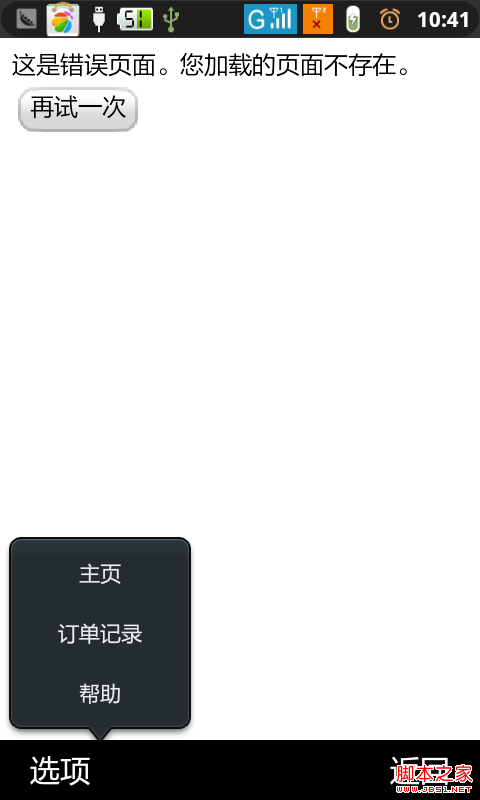 Android 彈出視窗的兩種做法:PopupWindow 與 Activity 偽窗口
目前見過的彈出視窗實作主要有兩種:最常見的 PopupWindow,以及用 Activity 假裝成彈窗的寫法。後者看起來相當有創意——沒想到 Activity 也能拿來
 Android 登入驗證範例:帳號密碼與剩餘次數
登入驗證範例通常包含三個部分:輸入欄位、驗證邏輯與錯誤鎖定。以下範例以三次機會為例。 輸入與驗證 帳號欄位使用 EditText,密碼欄位設定 textPassword。
 Android 端如何解析 JSON:以天氣查詢 App 為例
行動應用要顯示即時資訊,幾乎都得向伺服器要資料,而回傳格式十之八九是 JSON。它源自 JavaScript 的物件語法,但早已是語言中立的文字格式,任何平台都能讀。相比