

編輯:Android 開發實例
除了系統自帶的文字 Button,Android 還提供了 ImageButton 這個專門用來放圖示的按鈕控制項。
一、在版面檔中直接指定
<ImageButton
    android:id="@+id/imagebutton1"
    android:layout_width="wrap_content"
    android:layout_height="wrap_content"
    android:src="@drawable/icon1" />
二、在程式碼中載入自訂圖示
imgbtn3.setImageDrawable(getResources().getDrawable(R.drawable.icon2));
三、使用系統內建圖示
imgbtn4.setImageDrawable(getResources().getDrawable(android.R.drawable.sym_call_incoming));
第三種寫法特別有用。Android 內建了一批通用圖示(來電、傳送、刪除、搜尋等),放在 android.R.drawable 之下,省去自己找素材的麻煩,風格也與系統一致。差別只在於路徑開頭是 android.R 而非你的套件 R。
設定好圖示後,記得掛上 setOnClickListener 才有辦法攔下點擊事件。
下面的例子由四顆圖示按鈕組成:點按鈕 1 彈出 dialog;點按鈕 2 確認後,按鈕 2 的圖示會換成按鈕 3 的圖示;點按鈕 3 會把圖示換成系統的通話圖示;點按鈕 4 顯示一個提示 dialog。
package org.loulijun.imagebutton;

import android.app.Activity;
import android.app.AlertDialog;
import android.app.Dialog;
import android.content.DialogInterface;
import android.os.Bundle;
import android.view.View;
import android.widget.ImageButton;
import android.widget.TextView;

public class ImageButtonTest extends Activity {

    TextView textview;
    ImageButton imgbtn1, imgbtn2, imgbtn3, imgbtn4;

    @Override
    public void onCreate(Bundle savedInstanceState) {
        super.onCreate(savedInstanceState);
        setContentView(R.layout.main);

        textview = (TextView) findViewById(R.id.textview);
        imgbtn1 = (ImageButton) findViewById(R.id.imagebutton1);
        imgbtn2 = (ImageButton) findViewById(R.id.imagebutton2);
        imgbtn3 = (ImageButton) findViewById(R.id.imagebutton3);
        imgbtn4 = (ImageButton) findViewById(R.id.imagebutton4);

        // imgbtn1 已在版面檔中設定圖示,此處不重複設定
        imgbtn2.setImageDrawable(getResources().getDrawable(R.drawable.icon));
        imgbtn3.setImageDrawable(getResources().getDrawable(R.drawable.icon2));
        imgbtn4.setImageDrawable(getResources().getDrawable(
                android.R.drawable.sym_call_incoming)); // 系統圖示

        // 按鈕 1:彈出提示
        imgbtn1.setOnClickListener(new View.OnClickListener() {
            @Override
            public void onClick(View v) {
                Dialog dialog = new AlertDialog.Builder(ImageButtonTest.this)
                        .setTitle("提示")
                        .setMessage("我是 ImageButton1")
                        .setPositiveButton("確定", new DialogInterface.OnClickListener() {
                            @Override
                            public void onClick(DialogInterface dialog, int which) {
                                // 按下確定後的處理
                            }
                        }).create();
                dialog.show();
            }
        });

        // 按鈕 2:把自己的圖示換成按鈕 3 的圖示
        imgbtn2.setOnClickListener(new View.OnClickListener() {
            @Override
            public void onClick(View v) {
                Dialog dialog = new AlertDialog.Builder(ImageButtonTest.this)
                        .setTitle("提示")
                        .setMessage("我是 ImageButton2,我要使用 ImageButton3 的圖示")
                        .setPositiveButton("確定", new DialogInterface.OnClickListener() {
                            @Override
                            public void onClick(DialogInterface dialog, int which) {
                                imgbtn2.setImageDrawable(
                                        getResources().getDrawable(R.drawable.icon2));
                            }
                        }).create();
                dialog.show();
            }
        });

        // 按鈕 3:換成系統通話圖示
        imgbtn3.setOnClickListener(new View.OnClickListener() {
            @Override
            public void onClick(View v) {
                Dialog dialog = new AlertDialog.Builder(ImageButtonTest.this)
                        .setTitle("提示")
                        .setMessage("我是 ImageButton3,我想使用系統打電話的圖示")
                        .setPositiveButton("確定", new DialogInterface.OnClickListener() {
                            @Override
                            public void onClick(DialogInterface dialog, int which) {
                                imgbtn3.setImageDrawable(getResources().getDrawable(
                                        android.R.drawable.sym_action_call));
                            }
                        }).create();
                dialog.show();
            }
        });

        // 按鈕 4:單純提示
        imgbtn4.setOnClickListener(new View.OnClickListener() {
            @Override
            public void onClick(View v) {
                Dialog dialog = new AlertDialog.Builder(ImageButtonTest.this)
                        .setTitle("提示")
                        .setMessage("我是使用系統圖示的按鈕")
                        .setPositiveButton("確定", new DialogInterface.OnClickListener() {
                            @Override
                            public void onClick(DialogInterface dialog, int which) {
                                // 按下確定後的處理
                            }
                        }).create();
                dialog.show();
            }
        });
    }
}
動態換圖示是這個範例最想傳達的技巧:setImageDrawable 不只用在初始化,任何時刻都能呼叫,因此「依狀態改變按鈕外觀」是完全可以做到的——例如播放/暫停切換、收藏/取消收藏。
ImageButton 繼承自 ImageView,所以 ImageView 的相關方法(setImageResource、setImageBitmap 等)它都能用。若只是想顯示圖片而不需要按鈕的按下回饋效果,直接用 ImageView 反而更合適。
注意 res/drawable 的解析度問題。圖示在不同解析度裝置上顯示尺寸會不同,若希望按鈕大小一致,建議在版面檔中明確指定 layout_width 與 layout_height,並搭配 scaleType 控制縮放方式。
最後,範例中每個監聽器都重複 new 了一個匿名類別,區塊相當冗長。實務上若監聽器邏輯簡單,用 lambda 表達式(Java 8 以上)或讓 Activity 直接 implements OnClickListener 再於 onClick 中分流,程式碼會精簡不少。
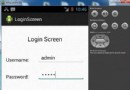 Android 登錄頁面實作:表單驗證與錯誤次數控制
登錄頁面的基本需求 登錄畫面通常包含使用者名稱、密碼與登錄按鈕。為了避免暴力嘗試,還可以加入錯誤次數限制。當次數用完時,停用登錄按鈕或提示使用者稍後再試。 建立輸入欄位
 Android 自訂 View 與 ViewGroup 的繪製原理與實作
先認識 View Android 中所有控制項都是 View 或其子類。View 在螢幕上佔據的其實就是一個矩形區域,用 Rect 描述:left、top 是相對於父容器
 Android 本地化:讓應用適配不同語言環境
為什麼需要本地化?Android 應用可能會在不同地區、不同語言環境的裝置上執行。為了讓使用者更容易理解,應用中的文字、數字格式與其他資源最好能依語言環境調整。建立區域資
 Android 圖片特效四連發:縮放、圓角、倒影與 Drawable 轉 Bitmap
清單、卡片、商品列表裡常需要一點視覺裝飾——縮圖要縮放、頭像要圓角、橫幅要倒影。這些效果在 Android 裡全靠 Bitmap 搭配 Canvas、Matrix、Pai