

編輯:Android 開發實例
要做類似相簿的滑動翻頁效果,需要準備幾樣東西:一個能容納多個子檢視的容器,加上一套手勢偵測機制。
<ViewFlipper
    android:id="@+id/ViewFlipper01"
    android:layout_width="wrap_content"
    android:layout_height="wrap_content">
</ViewFlipper>
ViewFlipper 一次只顯示一個子檢視,並提供 showNext() 與 showPrevious() 來切換,正好符合翻頁的需求。
viewFlipper = (ViewFlipper) findViewById(R.id.ViewFlipper01);
viewFlipper.setLongClickable(true);  // 不設為 true 就收不到 onTouch 事件

viewFlipper.setOnTouchListener(new View.OnTouchListener() {
    @Override
    public boolean onTouch(View v, MotionEvent event) {
        // 把手勢事件轉交給 GestureDetector 判斷
        ActivityMain.this.gd.onTouchEvent(event);
        return false;
    }
});
GestureDetector 會連續接收多個 MotionEvent,並據此判斷使用者做了什麼動作。它的回呼涵蓋了各種常見手勢:
@Override
public boolean onSingleTapUp(MotionEvent e) {
    // 輕觸後放開
    return false;
}

@Override
public void onShowPress(MotionEvent e) {
    // 輕觸但尚未放開、也未拖動
}

@Override
public boolean onScroll(MotionEvent e1, MotionEvent e2, float distanceX, float distanceY) {
    // 按下並拖動
    return false;
}

@Override
public void onLongPress(MotionEvent e) {
    // 長按
}

@Override
public boolean onFling(MotionEvent e1, MotionEvent e2, float velocityX, float velocityY) {
    // 快速滑動後放開
    // e1: 第一個 ACTION_DOWN(手指按下的位置)
    // e2: 最後一個 ACTION_MOVE(手指放開的位置)
    // velocityX / velocityY: 速度,單位為像素/秒

    if (e1.getX() - e2.getX() > 0) {
        ActivityMain.this.nextPage();   // 向左滑 → 下一頁
    } else {
        ActivityMain.this.prePage();    // 向右滑 → 上一頁
    }
    return false;
}

@Override
public boolean onDown(MotionEvent e) {
    // 按下(單擊的起點)
    return false;
}
翻頁效果的核心就在 onFling():比較手指按下與放開的 X 座標,就能判斷滑動方向。
private void prePage() {
    if (i <= 0) {
        i = 0;
        Toast.makeText(this, "前面沒有頁面了", Toast.LENGTH_SHORT).show();
        return;
    }
    i--;
    viewFlipper.setInAnimation(this, R.anim.in_left_anima);
    viewFlipper.setOutAnimation(this, R.anim.out_right_anima);
    viewFlipper.showPrevious();
}

private void nextPage() {
    if (i + 1 >= max) {
        i = max - 1;
        Toast.makeText(this, "這是最後一頁", Toast.LENGTH_SHORT).show();
        return;
    }
    viewFlipper.setInAnimation(this, R.anim.in_right_anima);
    viewFlipper.setOutAnimation(this, R.anim.out_left_anima);
    i++;

    // 子檢視不夠時才動態補上,避免一次建立全部頁面
    int count = viewFlipper.getChildCount();
    if (count < max && i >= count) {
        viewFlipper.addView(getTextView(i));
    }
    viewFlipper.showNext();
}
再搭配自訂的 in/out 動畫資源,滑動的手感就會自然流暢。
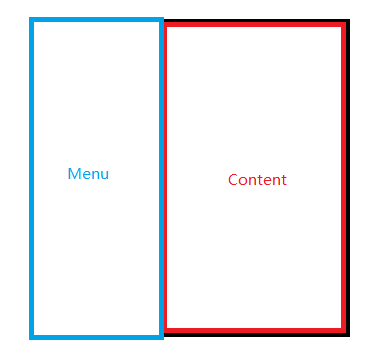 Android 自訂 ViewGroup 打造多風格 SlidingMenu
側滑選單是許多 App 常見的互動模式。本文以自訂 ViewGroup 的方式,從最基礎的側滑菜單開始,逐步加入 Scroller 自動吸附、事件攔截、滑動衝突處理,最後
 Android MediaPlayer(多媒體播放):音訊與影片控制入門
Android 提供了許多方法來控制播放的音訊/影片檔案與串流,其中主要的一種是透過名為 MediaPlayer 的類別。 MediaPlayer 類別讓 Android
 Android MediaPlayer 音訊播放實戰
Android 提供了多種控制音訊與影片播放的方式,不論是播放本機檔案或串流來源都能應付,而其中最典型的做法就是使用 MediaPlayer 類別。 Android 透過
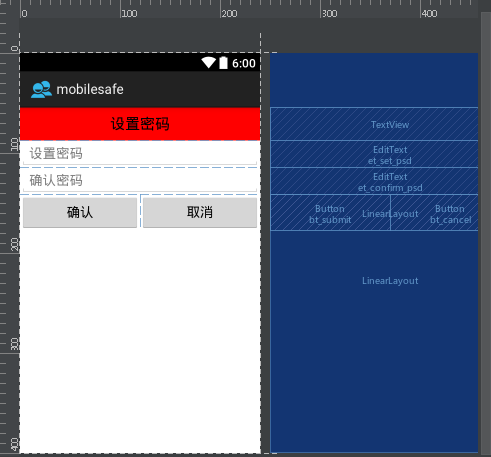 Android手機衛士(十九):建立首次密碼設定畫面
本篇要完成的是手機衛士中「第一次設定密碼」的流程。當使用者首次進入手機防盜功能時,必須先建立一組密碼,後續才能進行驗證與保護。畫面配置這個頁面可以採用垂直 LinearL