

編輯:Android 開發實例
ListView 每一列之間預設會有一條分隔線,但顏色與粗細未必搭得上你的設計稿。好消息是這兩個屬性都能直接在 XML 裡改。
<LinearLayout
xmlns:android="https://schemas.android.com/apk/res/android"
android:layout_width="wrap_content"
android:layout_height="wrap_content">

<ListView
android:id="@+id/android:list"
android:layout_width="wrap_content"
android:layout_height="wrap_content"
android:divider="#FFCC00"
android:dividerHeight="4px"/>

</LinearLayout>
#FFCC00 指定為橘黃色,這裡的值也可以改指向一個 drawable 資源,也就是用圖片當分隔線。6px。Android 的系統控制項在自訂性上留了相當大的空間。凡是繼承自 ListView、或更上層的 AbsListView 而來的元件,都能用同樣方式調整列間距與分隔線外觀。
補充兩點實務經驗:一,若完全不想要分隔線,把 divider 設為 @null 即可;二,在 Java 程式碼中也有對應的 setDivider() 與 setDividerHeight() 方法,需要在執行期動態調整時可用。另外,dividerHeight 在部分舊版本系統上有已知的顯示異常,若遇到高度不如預期,可考慮改用「在列項目配置底部加一條 View」的方式模擬分隔線。
 Android 進階:SurfaceView 與多線程混搭實例
前文簡單介紹了 Android 中 SurfaceView 的基本用法,本文則進一步探討 SurfaceView 與多線程的混搭。之所以要將兩者結合,是為了避免動畫閃爍—
 Android 進階:SurfaceView 基本用法實例解析
此前介紹 MediaPlayer 用法時曾略微提到 SurfaceView。由於它能直接從內存或 DMA 等硬件接口取得圖像數據,因此是一個非常重要的繪圖容器。本文就來較
 Android 應用本地化實戰:讓 App 依地區顯示對應語言
Android 應用會在各種地區、各種裝置上被執行。為了讓 App 更貼近使用者,文字、數字、檔案等內容應該依裝置的語言環境調整呈現方式。 本章要說明的是如何依不同區域,
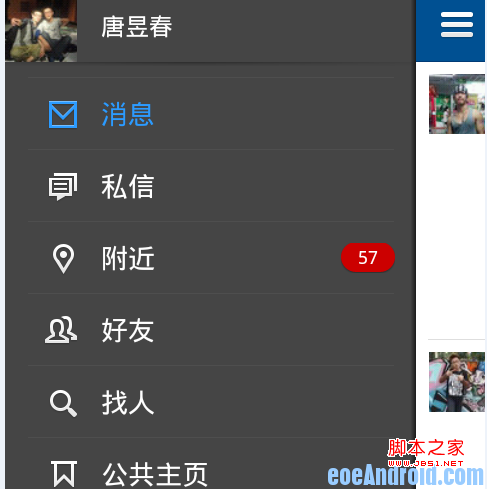 ListView 選中項持續高亮的正確做法
很多客戶端的左側導航欄都有這樣的效果:點擊某一行後,該行會持續保持高亮(比如文字變色),而不是只在按下的一瞬間有反饋;再點別的行,高亮就整行搬過去。下面記錄實現過程與一個