

編輯:Android 開發實例
要在 Android 上實作類似 Launcher 那種抽屜效果,多數人第一個想到的是官方的 SlidingDrawer。但本文的主角不是它,而是社群維護的控件集 android-misc-widgets。
android-misc-widgets 裡收錄了幾個好用的 widget:Panel、SmoothButton、Switcher、VirtualKeyboard,還有一些動畫特效。本文聚焦於抽屜容器 Panel。
Panel 最大的優勢在於方向彈性:它可以輕易實現上下左右四個方向的抽屜效果,擴充性比只支援垂直方向的 SlidingDrawer 更強。你在設定裡指定 orientation 與 position,它就往那個方向開。
多次使用 Panel 的過程中會發現一個問題:它會間歇性地出現「閃爍」——在 onTouchListener 觸發 ACTION_DOWN 之後,抽屜瞬間彈出又瞬間回收(此問題存在於 2009 年 2 月 3 日版本)。
原因出在原始實作用「比例因子(-1 或 1)搭配後續取得的內容尺寸」來推算起始位置,而這個兩段式的推算在 ACTION_DOWN 與後續事件之間存在時間差,導致位置被連續設定兩次而產生跳動。
OnTouchListener touchListener = new OnTouchListener() {
    int initX;
    int initY;
    boolean setInitialPosition;

    public boolean onTouch(View v, MotionEvent event) {
        if (mState == State.ANIMATING) {
            // we are animating
            return false;
        }

        int action = event.getAction();
        if (action == MotionEvent.ACTION_DOWN) {
            if (mBringToFront) {
                bringToFront();
            }
            initX = 0;
            initY = 0;
            if (mContent.getVisibility() == GONE) {
                // since we may not know content dimensions we use factors here
                if (mOrientation == VERTICAL) {
                    initY = mPosition == TOP ? -1 : 1;
                } else {
                    initX = mPosition == LEFT ? -1 : 1;
                }
            }
            setInitialPosition = true;
        } else {
            if (setInitialPosition) {
                // now we know content dimensions, so we multiply factors...
                initX *= mContentWidth;
                initY *= mContentHeight;
                // ... and set initial panel's position
                mGestureListener.setScroll(initX, initY);
                setInitialPosition = false;
                // for offsetLocation we have to invert values
                initX = -initX;
                initY = -initY;
            }
            // offset every ACTION_MOVE & ACTION_UP event
            event.offsetLocation(initX, initY);
        }
        if (!mGestureDetector.onTouchEvent(event)) {
            if (action == MotionEvent.ACTION_UP) {
                // tup up after scrolling
                post(startAnimation);
            }
        }
        return false;
    }
};
OnTouchListener touchListener = new OnTouchListener() {
    float touchX, touchY;

    public boolean onTouch(View v, MotionEvent event) {
        if (mState == State.ANIMATING) {
            // we are animating
            return false;
        }

        int action = event.getAction();
        if (action == MotionEvent.ACTION_DOWN) {
            if (mBringToFront) {
                bringToFront();
            }
            touchX = event.getX();
            touchY = event.getY();
        }

        if (!mGestureDetector.onTouchEvent(event)) {
            if (action == MotionEvent.ACTION_UP) {
                // tup up after scrolling
                int size = (int) (Math.abs(touchX - event.getX())
                        + Math.abs(touchY - event.getY()));

                if (size == mContentWidth || size == mContentHeight) {
                    mState = State.ABOUT_TO_ANIMATE;
                }

                post(startAnimation);
            }
        }
        return false;
    }
};
新版本放棄了「比例因子 + 尺寸乘法 + offsetLocation」這整套兩段式推算,改為一個單純而穩健的判斷:
touchX / touchY,不做任何位置運算。ABOUT_TO_ANIMATE,交由後續動畫收尾。由於不再於 ACTION_DOWN 階段預先設定位置,那個「瞬間彈出又瞬間收回」的跳動自然消失。同時這個改法也完整實作了 OnClickListener 的功能——點擊(位移量為 0)不會觸發抽屜動畫,而滑動才會。因此可以把原本 Panel 裡的 OnClickListener 一併刪掉,改由這段邏輯統一處理。
這個修改帶出一個值得記住的經驗:處理觸碰事件時,能用「起點與終點的差值」判斷的,就不要依賴「中途的累加狀態」。後者容易因為事件序列的時序差異而產生非預期的中間狀態,前者則是純粹函數式的,輸入決定輸出,穩定得多。
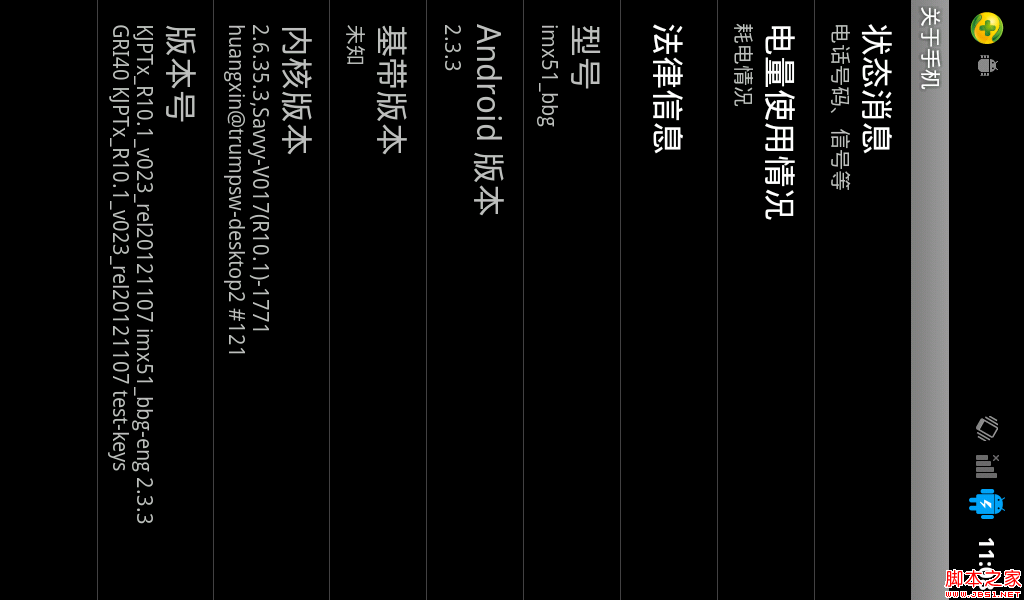 Android 設定裡的隱藏彩蛋是怎麼做出來的(2.3 原始碼解析)
工程師偶爾也會在系統裡藏點小趣味。Android 的「設定」中就有這樣一處:連續快速點擊「Android 版本」,會跳出一張圖;在 2.3 上是那張著名的安卓機器人塗鴉:
 Android JSON 資料解析:天氣 API 實作範例
JSON 解析在 Android 中常用於 API 回傳。本文以天氣資料為例,說明如何從 JSON 字串取出溫度、濕度與氣壓。 四個常用類別 JSONArray 處理陣列
 用 WebView 做一個極簡瀏覽器:網址列、跳轉與頁面攔截
WebView 是最快把網頁內容塞進 App 的方式。下面做一個只有網址列、跳轉鈕與網頁區的極簡瀏覽器。 一、程式碼 main.java package com.HHB
 Android 登入功能範例:帳密比對與嘗試次數控制
登入畫面存在的目的很單純:向使用者索取一組憑證,確認身分後才允許進入 App 的特定功能。Facebook、微博這類服務都需要這一步。本章要說明如何做出這樣一個畫面,同時