

編輯:Android 開發實例
截至目前,我們探討的都是如何利用 Google 帳戶訪問 Google 的在線服務。可如果你擁有一套自己的在線服務,卻沒有 Google 那樣的帳戶體系,又該如何是好?本節課的目標正是解決這一難題——為自己的在線服務打造一個自定義帳戶類型,並讓它像設備內置帳戶那樣工作。
要創建一個全新的自定義帳戶類型,第一步是生成用戶憑據(credentials)。這一過程可以很簡單,比如只要求用戶輸入帳戶名和密碼;也可以更複雜,比如要求設置一次性密碼或啟用生物特征掃描(如視網膜掃描、指紋識別)。無論哪種方式,這都是你必須完成的工作,具体包括:
這三步通常可在同一個 activity 中完成,我們不妨稱之為認證 activity(authenticator activity)。
由於 authenticator activity 需要訪問系統的帳戶管理器 AccountManager,比普通 activity 有更多權限要求,Android framework 特意提供了一個基類 AccountAuthenticatorActivity,你可以通過繼承它來實現自定義的帳戶驗證器。
前兩步(收集憑據與服務驗證)如何實現,完全取決於你的應用設計;而最後一步(存儲憑據)則有一套標准寫法,代碼如下:
final Account account = new Account(mUsername, your_account_type); mAccountManager.addAccountExplicitly(account, mPassword, null);
尤需警惕的是:AccountManager 本身並不對用戶憑據做任何加密,而是以純文本方式存儲。在大多數設備上這無傷大雅,因為憑據保存在僅 root 權限才能讀取的數據庫中;但對於已 root 解鎖的設備,就可能埋下隱患——此時任何人都能通過 adb 工具讀出系統里存儲的憑據。
考慮到這些,你不應簡單地把用戶的真實密碼通過 AccountManager.addAccountExplicitly() 保存,而應改存一個更安全的加密令牌來抵禦攻擊。如果你的用戶憑據用以保護極具價值的數據,設計時更須慎之又慎。
Remember: When it comes to security code, follow the "Mythbusters" rule: don't try this at home! Consult a security professional before implementing any custom account code.
好了,安全問題暫告一段落,驗證器的代碼框架我們也已熟悉,接下來便是把整套流程串聯起來。
要讓系統的帳戶管理器 AccountManager 管理你的自定義帳戶類型,你就必須實現它用來管理帳號的接口——這個接口就是驗證器 authenticator class。
創建自定義驗證器最省事的方式,莫過於繼承系統提供的抽象類 AbstractAccountAuthenticator,再實現其中的抽象方法。如果你看過前面的課程,這些抽象方法想必不陌生——它們正是獲取帳戶信息與授權令牌後的回調方法。
實現一個自定義驗證器需要三部分代碼:其一,實現 AbstractAccountAuthenticator 中的 7 個抽象方法;其二,在 manifest 中加入 "android.accounts.AccountAuthenticator" 的 intent filter(下一節課講解);其三,提供兩個 XML 資源文件,用以聲明自定義帳戶的名稱與圖標,以便系統在展示帳戶時把這些信息顯示在旁邊。
你可以參照 AbstractAccountAuthenticator 的指導文檔一步步實現,這裡還有 Demo 示例(SampleSyncAdapter sample app)可供參考。
研讀 SampleSyncAdapter 示例時,你可能會發現很多方法都在 bundle 中返回一個 intent,而這個 intent 同時也用來啟動你的自定義驗證器(custom authenticator activity)。若需要特殊的初始化參數,可通過 Intent.putExtra() 添加。
前面你已實現了自定義驗證器類,現在還需要一個服務來啟動驗證過程。由於該驗證器能被多個程序共用、且需後台運行,最佳選擇自然是創建一個服務(Service),我們稱之為驗證器服務。
驗證器服務的實現可以很簡單:在服務的 onCreate() 中創建驗證器實例,在 onBind() 中調用 getIBinder()。具體怎麼定義,SampleSyncAdapter 示例裡都能找到。
最後,別忘了在 manifest 的 <service> 標簽中加上 intent filter 並聲明驗證器。示例代碼:
<service ...> <intent-filter> <action android:name="android.accounts.AccountAuthenticator" /> </intent-filter> <meta-data android:name="android.accounts.AccountAuthenticator" android:resource="@xml/authenticator" /> </service>
至此,工作可謂圓滿完成!現在系統的帳戶管理器已能正常識別你的自定義帳戶類型,並與 "Google"、"Corporate" 等既有類型並肩。用戶可在系統的 Accounts & Sync 設置界面添加帳戶,當其選擇帳戶類型時,你新增的類型便能正常出現在列表中。
當然,這一切的關鍵前提是驗證器服務已被正確安裝到設備上。若只有一個 APP 使用此服務,讓該 APP 與服務綁定即可,不會有什麼問題。但如果有多個應用都要用到你的驗證器服務,情況就略顯複雜——你肯定不願意讓每個 APP 都捆一份服務副本,那會白白佔用寶貴的設備空間。
一種解法是把驗證器服務做成一個獨立的小 APK 安裝包:當某個 APP 想用你的自定義帳戶類型時,先檢查設備的帳戶管理器是否支持,若不支持,便引導用戶去 Android Market 下載安裝。這看似麻煩了些,但比起每次使用 APP 都要反復輸入帳戶憑據,還是省心多了。
參考文摘:
https://developer.android.com/training/id-auth/custom_auth.html
原文:https://blog.zhourunsheng.com/2012/01/ | 潤物無聲
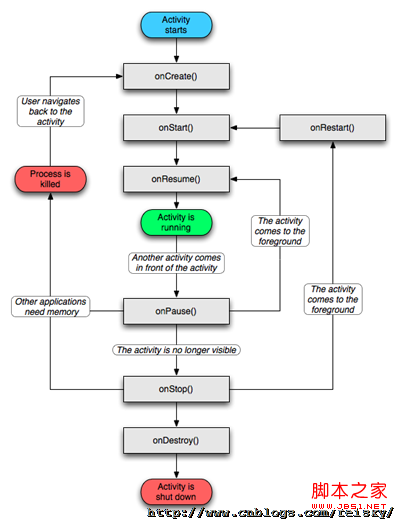 Android 生命週期深入分析:進程與元件
Android 應用程式的生命週期不只存在於 Activity,也包含 Service、BroadcastReceiver 與進程層級。系統會依記憶體與元件重要性決定是否
 在 Android 裡顯示「載入中」的轉圈動畫(ProgressBar Spinner)
使用者按下按鈕之後,若畫面毫無反應,通常不到兩秒就會開始懷疑是不是當機了。給他一個轉圈的載入動畫,是最便宜也最有效的解法。Android 把這個需求交給 Progress
 Android 編程:自定義進度條顏色的完整實現
本文記錄了在 Android 中自定義 ProgressBar 顏色的完整過程,供大家參考。 先看效果圖: 由於產品經理的各種自定義需求,我查閱了不少資料,下面就把整個
 Android 多語系支援:values 資料夾與語言切換
要讓 Android App 支援多國語言,最常見的方式是建立不同語言的 values 資源資料夾。這樣即使同一套程式碼,也能依裝置語言顯示不同文字。 資源資料夾命名規則