

編輯:Android 開發實例
Android 的窗口管理採用 C/S 模式。這裡的 Window 表示的是 Top-Level 級別的頂級窗口概念。DecorView 是 Window 的 Top-Level View,我把它稱為「主 View」,它預設會 attach 到 Activity 的主窗口中。主 View 被加入 WindowManager 後,WM 用 WindowState 與之對應。
Activity 建立主窗口後,在把它添加到 WindowManager 時,首先要建立 WindowManager 代理對象,並打開一個會話(實現 IWindowSession AIDL 接口)且維持該會話。Activity 通過這個 Session 與 WindowManager 建立聯繫——Session 是整個 C/S 體系的基石,Client 藉它把 window 加入 WindowManager。
一個完整的窗口概念橫跨 View、ViewRoot、WindowManagerService 三方。Window、DecorView、View、IWindow、ISession、WindowState 之間的關係,可以用一張結構圖串起來:客戶端的 Activity 通過 Session 與 WindowManager 對話,而 WindowManager 則通過 IWindow 反向訪問 Client,把消息沿分發渠道送到處理函數 OnXxx。
我一向認為,在 Android 中 Window 並不是一個特別重要的概念。Window 這個類只在 PhoneWindow 與 MidWindow 中被使用,而 PhoneWindow 承擔的其實是與手機功能相關的一組公用事件處理——按鍵的默認動作、按鍵音等等。因此 PhoneWindow 並不是一個純粹的抽象概念,而是一個貼合手機系統的具體窗口類型。
在 Activity 中真正重要的概念是 View。Google 官方對它的定義是:這個類表示用戶界面組件的基本構建塊。一個 View 佔據屏幕上一塊矩形區域,負責繪製與事件處理。View 是 widgets 的基類,用於構建可交互的 UI 組件(按鈕、文本域等);ViewGroup 這個子類則是 layouts 的基類,它作為不可見的容器持有其他 View(或其他 ViewGroup)並定義其布局屬性。
我不打算把 View 譯成「視圖」。「視圖」在中文裡偏向靜態的顯示,而 View 在 Android 中的外延要寬得多:它同時包含了用戶交互與顯示。理解 View 最好從最直觀的場景開始——我們都用过文本編輯器,在 Android 中這個編輯器就是一個 View。它需要顯示文字,也需要接收鍵盤輸入與鼠標選擇。而當屏幕上同時存在多個編輯器時,如何管理、如何切換焦點編輯器,就成為必須解決的問題。
客戶端由四部分組成:Window、View、ViewRoot、WindowManager Proxy。
Activity 在 performLaunchActivity 時,會通過 Activity.attach() 建立一個 PhoneWindow 主窗口。這個建立過程本身並不是重點。真正關鍵的是 handleResumeActivity:當它準備啟動 Activity 時,會把主窗口加入 WindowManager——注意,加入的並不是主窗口本身,而是它的 DecorView。
真正承載 Window 核心抽象的,是 View、ViewRoot 以及 WindowManagerService 中的 WindowState 這三者。為描述方便,我特別提出「主 View」這個說法,指的就是 window 的 Top-Level View,以強調它是 attach 在主窗口上的;而一般 View 則存在於主 View 之內。我口中的「主窗口」,也就是 Android 文檔所說的 Top Level Window。
需要記住邊界:View、ViewGroup、DecorView、ViewRoot 都存活於 Client 端,只有 WindowState 這個概念位於 WindowManagerService 一側。
DecorView 實際上是一個 ViewGroup。就依存關係而言,對主窗口來說 DecorView 就是 Top-Level View。View 本身並非關注焦點,重要的是分發路徑建立在什麼關係之上:View 的成員變量 mParent 用來維繫父子關係,而 ViewGroup 顧名思義負責管理一組 View,於是它內部構建了焦點管理與子 View 數組 mChildren。正是 mParent 與 mChildren 這兩者,織成了 Android 中 View 之間的關係網。
所謂 Focus Path,就是 KeyEvent 傳遞所走的那條路線。一般情況下,KeyEvent 在主循環中由主 View 依據 View 的焦點記錄關係,一層層傳到焦點 View。若某個 View 是焦點,那麼從最頂層 View 沿 mFocus 關係鏈抵達它所形成的路徑,就是 Focus Path。
ViewRoot 與 WindowManager 交互的核心是 IWindowSession 與 IWindow:ViewRoot 通過 IWindowSession 把窗口添加到 WindowManager,而 IWindow 則是 WindowManager 向 Client ViewRoot 分發消息的渠道,兩者都借助 AIDL 完成跨進程通信。
本質上,ViewRoot 是一個 Handler——而 Handler 的基本功能就是發送消息與處理回調。ViewRoot 建立了主 View 與 WindowManagerService 之間通信的橋樑。
Activity 通過 getSystemService 取得 WindowManagerImpl 實例,即 WindowManager 服務的代理:
wm = (WindowManagerImpl) context.getSystemService(Context.WINDOW_SERVICE);
wm.addView(...);
在 WindowManager Proxy 內部,建立的是 View、LayoutParams、ViewRoot 三者的對應關係表。每構造一個 ViewRoot,就會打開一個 session,並藉 IWindowSession 建立會話上下文。
本次對 WindowManagerService 的討論,聚焦於 FocusWindow 與消息系統,其餘部分留待專門章節展開。
WindowManager 管理的是應用程序的 Top-level 窗口(主窗口)。為什麼主窗口要放在 Service 一側集中管理,而不放在 Client?答案很清楚:只有集中管理,才能計算 Z-order 序列,才能依據應用狀態決定窗口的顯隱。設計者在構思窗口系統時,首先想到的必然是這幾件事:
大體上,WindowManagerService 實現了這些能力:
服務端的窗口對象稱為 WindowState。Service 維護一個 mWindows 數組,它就是窗口的 Z-order 序數組;mWindowMap 則記錄 <Client Binder, WindowState> 的映射。WindowState 有一個 mClient 成員變量保存客戶端的 IWindow 實例——透過它,Service 得以訪問客戶端信息,因此 IWindow 是 Service 通向 View 的橋樑。
(1)FocusWindow 如何計算?
基本原理是:先查找前景應用(Focus Activity),再在 Z-order 序中找出屬於該 Activity(AppToken)的主窗口,這個窗口即為計算結果。
(2)為什麼要引入 Token?
一個應用要管理自己的窗口,就必須有辦法標識「這個窗口屬於某個 Activity」。Android 提出的 AppToken,本質上就是 <Token: IBinder, allWindows>——通過 Token 找到屬於它的 allWindows,進而統一完成該應用的顯示與隱藏。
(3)系統消息的收集與處理
Service 使用 KeyQ 作為專門的消息隊列,容納 KeyEvent、TouchEvent、TrackballEvent。系統為此配置兩條線程:KeyQ 線程通過 Native 函數 readEvent 輪詢設備,把讀取結果放入 KeyQ;dispatcher 則等待在 KeyQ 上,一旦取到消息,便經 mClient 投遞到客戶端。
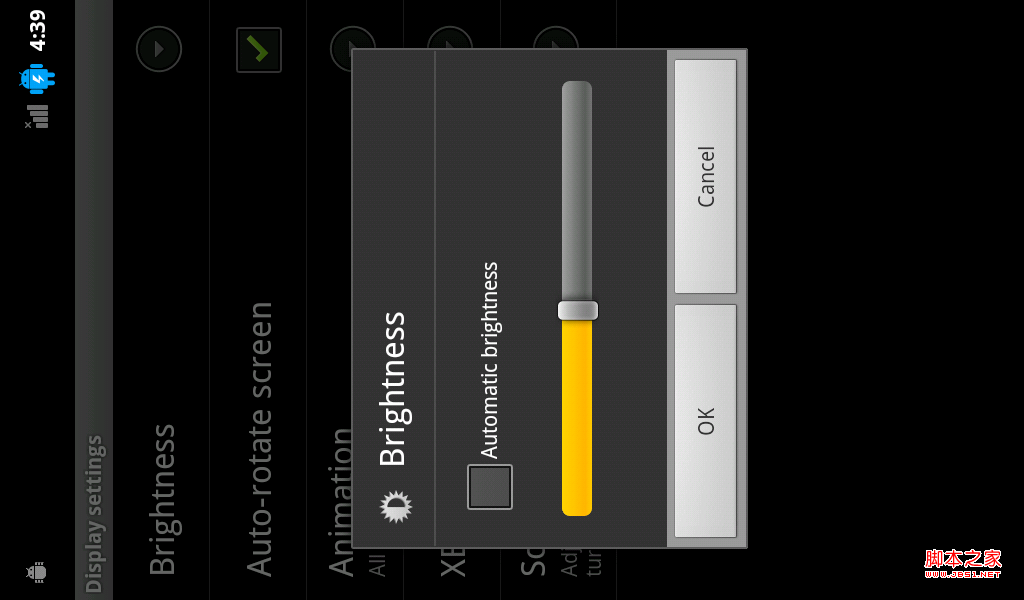 Android 自動亮度調節全流程拆解:從 Settings 到 PowerManager
手機能隨著環境光線自動調亮或調暗螢幕,靠的是 LIGHT 光線感應器。這條鏈路從設定界面一路延伸到系統服務,中間繞了不少彎,下面把整個流程理一遍。 一、從設定界面入手
 Android 懸浮視窗實作:用 WindowManager 打造可拖曳的浮動層
懸浮視窗是那種「用過一次就忘不掉」的互動模式:不佔滿畫面、不屬於任何 Activity,卻能一直浮在上層,還能拖著跑。聊天工具的懸浮球、音樂播放器的小視窗、計時器的小鬧鐘
 Android + JSON + PHP + MySQL 實作用戶反饋功能完整教學
幾乎每個 App 都需要「意見反饋」入口。本文示範一條完整的資料流:Android 客戶端表單 → POST + JSON → PHP 寫入 MySQL。 介面共三個
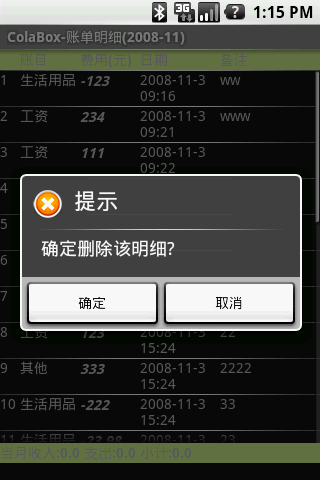 Android 理財 App 實作(六):帳單明細的查詢與刪除
上一節把帳單明細的顯示做完了,這一篇來收尾:把程式碼整理乾淨,補上查詢與刪除功能。具體目標有兩個——按 Menu 鍵彈出月份選擇視窗,可切換要檢視的月份;在 ListVi