

編輯:Android 開發實例
瀏覽技術論壇時,常看到有人討論 CountDownTimer 這個類別。光從名稱就能猜出它的用途——用來做倒數計時。這個類別最貼心的地方,在於它把後台執行緒的建立與 Handler 訊息佇列的操作都封裝了起來,讓開發者不必親手打理這些底層細節,只要專注在計時邏輯上即可。
翻閱官方文件會發現,CountDownTimer 的介面設計非常精簡,一共只有四個方法:onTick、onFinish、cancel 與 start。其中 onTick 與 onFinish 屬於抽象方法,因此在使用時必須加以覆寫。
官方提供了一個簡潔的範例,示範如何在文字欄位中顯示剩餘秒數:
new CountdownTimer(30000, 1000) {
    public void onTick(long millisUntilFinished) {
        mTextField.setText("seconds remaining: " + millisUntilFinished / 1000);
    }

    public void onFinish() {
        mTextField.setText("done!");
    }
}.start();
以下是我稍作調整後的簡易 Demo,示範倒計時過程中即時更新畫面上的文字,並在完成時顯示提示:
package cn.demo;

import android.app.Activity;
import android.os.Bundle;
import android.os.CountDownTimer;
import android.widget.TextView;
import android.widget.Toast;

public class NewActivity extends Activity {

    private MyCount mc;
    private TextView tv;

    @Override
    protected void onCreate(Bundle savedInstanceState) {
        super.onCreate(savedInstanceState);
        setContentView(R.layout.main);

        tv = (TextView) findViewById(R.id.show);
        mc = new MyCount(30000, 1000);
        mc.start();
    }

    /* 定義一個倒計時的內部類 */
    class MyCount extends CountDownTimer {

        public MyCount(long millisInFuture, long countDownInterval) {
            super(millisInFuture, countDownInterval);
        }

        @Override
        public void onFinish() {
            tv.setText("finish");
        }

        @Override
        public void onTick(long millisUntilFinished) {
            tv.setText("請等待30秒(" + millisUntilFinished / 1000 + ")...");
            Toast.makeText(NewActivity.this,
                    millisUntilFinished / 1000 + "",
                    Toast.LENGTH_LONG).show();
        }
    }
}
使用這個類別的關鍵,就在於覆寫 onTick 與 onFinish 這兩個方法。其中 onFinish() 用來處理計時結束後要做的事;onTick(long millisUntilFinished) 則是每隔一段固定時間就會被呼叫一次,用來更新倒計時的顯示,參數代表距離結束還剩多少毫秒。
而在建構子 MyCount() 的兩個參數中,前者代表整個倒計的總時間長度,後者則是每次 onTick 之間的間隔時間,兩者都以毫秒為單位。舉例來說,若想倒計時 30 秒、每秒更新一次,寫成 MyCount(30000, 1000) 即可。
最後,隨時可以呼叫 mc.cancel() 方法來取消正在進行的倒計時,操作相當直覺。
 Android 設置全屏的兩種常用做法
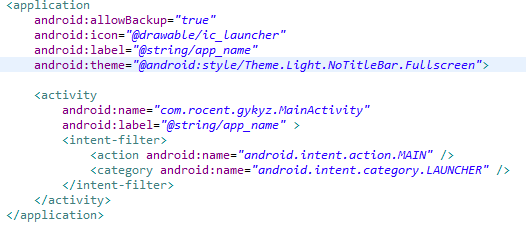
幾乎每個 Android 項目都會遇到全屏需求,特別是遊戲和媒體類應用。實現方式主要有兩種,選其一即可。 方法一:在配置文件裡聲明主題 直接在 AndroidManif
 Android 自定義軟鍵盤:打造中文與數字輸入鍵盤
軟鍵盤的核心類別 Android 自定義軟鍵盤主要使用 Keyboard 與 KeyboardView。Keyboard 描述按鍵排列,KeyboardView 負責繪製
 Android ImageSwitcher:為圖片切換加上轉場動畫
直接讓圖片「啪」地出現在螢幕上,觀感總是略顯生硬。若能在切換的瞬間加上淡入、滑入這類轉場動畫,介面就會流暢許多。Android 為此提供了 ImageSwitcher 元
 Android 多語系支援:用 values-it 讓 App 換上當地語言
一支 App 上線後,可能同時被十幾個國家的使用者開啟。若畫面上的文字全是硬編碼的英文,對非英語使用者而言體驗打了折扣。Android 從架構層面就支援資源切換:你只要按