

編輯:Android 開發實例
Dalvik 是 Android 的核心之一,理解它的運作機制,等於拿到了觀察整個系統的一把鑰匙。要研究它,第一步不是讀原始碼,而是先把「能動態觀察」的環境搭起來。本文說明如何在 x86 上編出可除錯的 dalvik,並用 GDB 與 dexdump 做初步探索。
步驟如下:
source build/envsetup.sh(注意是 source,不是直接執行 build/envsetup.sh,否則環境變數不會生效)。lunch 2,此後可確認 TARGET_PRODUCT 為 sim、TARGET_ARCH 為 x86。make dalvikvm 與 make dexdump。直接 make 全部會非常耗時,而且部分模組可能編不過,只編需要的目標能省下大量時間。直接用 gdb 啟動 dalvik 需要設定一堆環境變數,流程繁瑣。實務上寫成一個腳本最省事。在原始碼根目錄建立 grund.sh:
#!/bin/sh
base=`pwd`
root=$base/out/debug/host/linux-x86/pr/sim/system

export ANDROID_ROOT=$root
bootpath=$root/framework
export BOOTCLASSPATH=$bootpath/core.jar:$bootpath/ext.jar:$bootpath/framework.jar:$bootpath/android.police.jar
export ANDROID_DATA=/tmp/dalvik_test
mkdir -p $ANDROID_DATA/dalvik-cache

exec gdb $root/bin/dalvikvm
其中 BOOTCLASSPATH 尤其關鍵:它指定了 Dalvik 啟動所需的核心函式庫,少了這行,虛擬機在初始化階段就會直接報錯退出。
./grund.sh,看到 gdb 提示符即表示就緒。set args –cp hello.jar hello 設定執行參數。b 212(對應 main.c 第 212 行)。r 執行。程式會停在 212 行,也就是呼叫 JNI_CreateJavaVM 之前。先看一下 p gDvm 的內容,再輸入 n 單步執行該函式,然後再看一次 gDvm。前後對比,就能大致推知 JNI_CreateJavaVM 做了哪些初始化工作。p slashClass,會看到內容正是 "hello"。接著用 s 進入函式內部,再用 bt 查看呼叫堆疊,可以確認目前執行的是 jni.c 中的 FindClass。這招很好用:想知道某個函式指標實際指向誰,看堆疊最準。這只是拋磚引玉。後續文章會更深入地分析類別載入與位元組碼執行。
dexdump 位於 out 目錄下,可用 find out/ -name dexdump 找到。兩個常用參數:
· dexdump –f hello.jar:印出檔案標頭資訊
· dexdump –d hello.jar:印出反組譯後的位元組碼
標頭輸出大致如下:
Opened 'hello.jar', DEX version '035'
DEX file header:
  magic            : 'dex 035'
  checksum         : f2f85a9c
  signature        : 0404...7831
  file_size        : 740
  header_size      : 112
  link_size        : 0
  string_ids_size  : 14
  string_ids_off   : 112 (0x000070)
  type_ids_size    : 7
  type_ids_off     : 168 (0x0000a8)
  field_ids_size   : 1
  field_ids_off    : 232 (0x0000e8)
  method_ids_size  : 4
  method_ids_off   : 240 (0x0000f0)
  class_defs_size  : 1
  class_defs_off   : 272 (0x000110)
  data_size        : 436
  data_off         : 304 (0x000130)
其中 string_ids、type_ids、field_ids、method_ids、class_defs 都可以理解為各類索引起點;透過這些索引逐層查表,最終指向 data_off 標示的資料區,那才是真正存放內容的地方。
位元組碼部分則長這樣:
#1 : (in Lhello;)
   name     : 'main'
   type     : '([Ljava/lang/String;)V'
   access   : 0x0009 (PUBLIC STATIC)
   code     -
   registers: 3
   ins      : 1
   outs     : 2
   insns size: 10 16-bit code units

000148:                                        |[000148] hello.main:([Ljava/lang/String;)V
000158: 6200 0000    |0000: sget-object v0, Ljava/lang/System;.out :Ljava/io/PrintStream;
00015c: 1a01 0900    |0002: const-string v1, "hello world"
000160: 6e20 0200 1000 |0004: invoke-virtual {v0, v1}, Ljava/io/PrintStream;.println
000166: 2a00 0000 0000 |0007: goto/32 #00000000

  catches  : (none)
  positions:
    0x0000 line=4
    0x0007 line=5
短短幾行,就把「取得 System.out → 載入字串 → 呼叫 println → 跳回」的過程完整攤開,是理解 Dalvik 指令集非常好的起點。
public class hello {
    public static void main(String args[]) {
        System.out.println("hello world");
        while (true) {}
    }
}
ANDROID_SRC_DIR := /android/platform_sim
android_dir_dx = $(ANDROID_SRC_DIR)/out/host/linux-x86/bin/dx

all:
        javac hello.java
        $(android_dir_dx) --dex --output=hello.jar hello.class

clean:
        @rm *.jar *.class
加上無窮迴圈是刻意為之:讓程式停在執行中,我們才有充裕時間掛上 gdb 慢慢觀察。
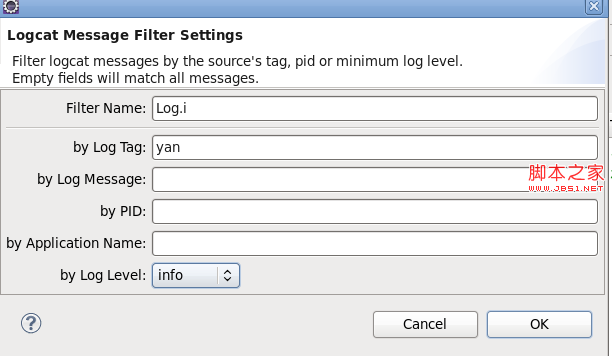 Logcat 調試的詳細步驟與常見問題
Logcat 是最基礎也最常用的調試手段,但每次隔一段時間再用,總會在某一步卡住——日誌刷屏找不到目標,或者打了半天一個字都不顯示。把步驟和排查要點固化下來,能省不少時間
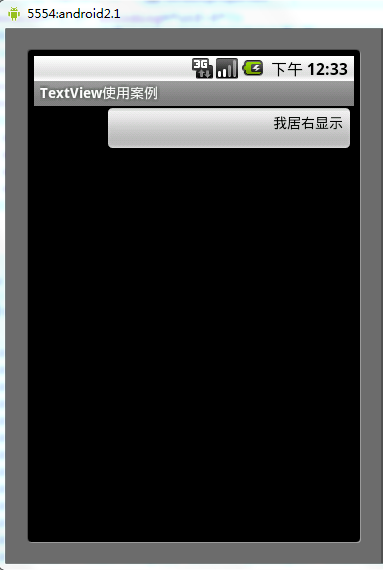 Android 面試常考:gravity 與 layout_gravity 到底差在哪
這兩個屬性名字只差一個前綴,作用卻完全不同,是初學者最容易混淆的一組: android:gravity:決定控制項內部內容的對齊方式。例如按鈕裡那行文字要貼左、居中還是
 Android 日曆專案實作(二):建立專案與 ADT 開發環境操作
接續上一篇,這次從建立專案開始,把 ADT 中幾個常用但容易被忽略的操作記錄下來。 一、建立 Android Project 在新建專案對話框中填入 App 名稱與套件
 自製可滑動頁卡:用自訂 RadioButton 搭配 ViewPager 打造 TabHost 效果
實務上很多需求都不是系統內建控制項能直接滿足的,TabHost 就是一例——它只能做出比較陽春的切換效果。這時候就得靠自訂控制項來補足,本篇示範如何用自訂 RadioBu