

編輯:Android 開發實例
配備重力感測器(g-sensor)的 Android 裝置可以透過 API 取得運動加速度,再經由一組假設與運算,把加速度換算成裝置的方向。本文記錄完整的推導過程與一個可運行的範例。
SensorManager sm = (SensorManager) context.getSystemService(Context.SENSOR_SERVICE);
sm.registerListener(new SensorEventListener() {

public void onSensorChanged(SensorEvent event) {
if (Sensor.TYPE_ACCELEROMETER != event.sensor.getType()) {
return;
}

float[] values = event.values;
float ax = values[0];
float ay = values[1];
float az = values[2];

// TODO Have fun with the acceleration components...

}

public void onAccuracyChanged(Sensor sensor, int accuracy) {

}
}, sm.getDefaultSensor(Sensor.TYPE_ACCELEROMETER), SensorManager.SENSOR_DELAY_NORMAL);
SensorEventListener 透過 SensorEvent 回呼參數取得目前裝置在座標系 x、y、z 三軸上的加速度分量。這個座標系固定於裝置本身,與裝置在世界座標系中的朝向無關,本文暫且稱之為「裝置座標系」。
精確地說,感測器提供的數值是「裝置相對於地球的加速度」減去重力加速度後的疊加結果。可以這樣理解:當手機以重力加速度 g 自由落下時,它處於失重狀態,g-sensor 把這種狀態當成加速度的 0;而當手機靜止時,為了抵禦自由落體的趨勢,它具有一個方向向上、大小為 g 的加速度。
由此可得關鍵結論:當裝置靜止或做等速運動時,它具有一個垂直地面向上的 g 加速度;把這個 g 投影到裝置座標系的 x、y、z 三軸上,就是 SensorEvent 提供給我們的三個分量值。在「靜止或等速運動」的前提下,就能由這三個分量反推出裝置相對於地面的方向。
「裝置的方向」是個含糊的說法,這裡精確定義為:以垂直於地面的方向為正方向,用裝置座標系 x、y、z 軸與正方向軸之間的夾角 Ax、Ay、Az 來描述。
要注意,這樣描述仍留下一個自由度——繞著正方向軸旋轉時,Ax、Ay、Az 都不變。不過 Ax、Ay、Az 的約束條件,對於描述裝置相對於正方向軸的相對位置已經足夠。若想完全約束裝置相對於地面的姿態,除了正方向軸之外還需要另一條參照軸,例如連接地球南北極的地軸;這需要裝置具備地磁強度感測器才能滿足。
Ax、Ay、Az 的範圍為 [0, 2π)。舉例來說:Ay = 0 時手機 y 軸竖直向上;Ay = π 時 y 軸向下;Ay = π/2 時手機水平、螢幕朝上;Ay = 3π/2 時手機水平、螢幕朝下。
依三維向量代數:
因此由 Gx、Gy、Gz 即可反算出 Ax、Ay、Az。
Ax、Ay 確定之後,Az 仍有兩個可能值(相差 π),用來決定螢幕朝向是朝上還是朝下。多數情況下我們只在意 Ax 與 Ay 而忽略 Az——Android 的螢幕自動旋轉就是如此:無論使用者低頭看螢幕(螢幕朝上)還是躺著看(螢幕朝下),UI 終究保持底邊最接近地心。
於是把 Gx 與 Gy 的向量和記為 g'(也就是 g 在 x-y 平面上的投影),計算簡化到二維。記 y 軸相對於 g' 的偏角為 A,以逆時針為正,範圍 [0, 2π)。
因此:
但 arccos 的值域只有 [0, π];而當 A > π 時,Gx = g'·sin(A) < 0。所以要依 Gx 的正負分開處理:
原因在於 cos 曲線關於 x = nπ 對稱,若把 arccos 的曲線在 y 軸方向 [0, 2π] 範圍內補全,它會關於 y = π 對稱,這正是 Gx < 0 那一式的由來。
前面算出的是「實體螢幕」相對於地面的旋轉角度,而應用程式的 UI 相對於實體螢幕還有 0、90、180、270 度四種可能,必須一併扣除:
int rotation = activity.getWindowManager().getDefaultDisplay().getRotation();
int degree = 90 * rotation;
float rad = (float)Math.PI / 2 * rotation;
依上述演算法實作了一個「不倒翁」Demo,裝置旋轉時不倒翁始終站立——市面上各類「水平尺」應用的原理大概也是如此。
Activity 實作 SensorEventListener 並向 SensorManager 註冊,同時把螢幕方向鎖定為 LANDSCAPE:
private GSensitiveView gsView;
private SensorManager sm;

@Override
public void onCreate(Bundle savedInstanceState) {
setRequestedOrientation(ActivityInfo.SCREEN_ORIENTATION_LANDSCAPE);
super.onCreate(savedInstanceState);

gsView = new GSensitiveView(this);
setContentView(gsView);

sm = (SensorManager) getSystemService(SENSOR_SERVICE);
sm.registerListener(this, sm.getDefaultSensor(Sensor.TYPE_ACCELEROMETER), SensorManager.SENSOR_DELAY_NORMAL);
}

@Override
protected void onDestroy() {
sm.unregisterListener(this);
super.onDestroy();
}
感測器資料變動時的回呼,就是前面推導出的演算法的落地版本;算完角度後呼叫 GSensitiveView.setRotation() 通知 View 更新:
public void onSensorChanged(SensorEvent event) {
if (Sensor.TYPE_ACCELEROMETER != event.sensor.getType()) {
return;
}

float[] values = event.values;
float ax = values[0];
float ay = values[1];

double g = Math.sqrt(ax * ax + ay * ay);
double cos = ay / g;
if (cos > 1) {
cos = 1;
} else if (cos < -1) {
cos = -1;
}
double rad = Math.acos(cos);
if (ax < 0) {
rad = 2 * Math.PI - rad;
}

int uiRot = getWindowManager().getDefaultDisplay().getRotation();
double uiRad = Math.PI / 2 * uiRot;
rad -= uiRad;

gsView.setRotation(rad);
}
這裡有個實作細節值得注意:浮點誤差可能讓 ay / g 略微超出 [-1, 1],必須先夾住再送進 Math.acos(),否則會得到 NaN。
GSensitiveView 是擴展 ImageView 的自訂類別,主要工作是依角度旋轉繪圖:
private static class GSensitiveView extends ImageView {

private Bitmap image;
private double rotation;
private Paint paint;

public GSensitiveView(Context context) {
super(context);
BitmapDrawable drawble = (BitmapDrawable) context.getResources().getDrawable(R.drawable.budaow);
image = drawble.getBitmap();

paint = new Paint();
}

@Override
protected void onDraw(Canvas canvas) {
// super.onDraw(canvas);

double w = image.getWidth();
double h = image.getHeight();

Rect rect = new Rect();
getDrawingRect(rect);

int degrees = (int) (180 * rotation / Math.PI);
canvas.rotate(degrees, rect.width() / 2, rect.height() / 2);
canvas.drawBitmap(image, //
(float) ((rect.width() - w) / 2),//
(float) ((rect.height() - h) / 2),//
paint);
}

public void setRotation(double rad) {
rotation = rad;
invalidate();
}

}
 Android 與 JSON 的對話:從字串到可用資料的四個步驟
JSON 的全名是 JavaScript Object Notation,格式源自 JavaScript 的物件寫法,但早已成為跨語言通用的資料交換標準。它比 XML 精
 Android 自定義 Spinner 適配器實戰教學
Spinner 是 Android 中常用的下拉選擇控制項。當預設樣式無法滿足需求時,我們可以透過自定義 ArrayAdapter,讓下拉列表呈現更豐富的內容——例如同時
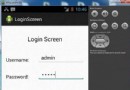 Android 登入頁面:三機會驗證與按鈕禁用
許多 App 需要登入頁面來保護使用者資料。除了基本的帳號密碼輸入,也可以加入錯誤次數限制,提高安全性。 登入欄位設計 畫面中需要兩個 EditText,一個輸入使用者名
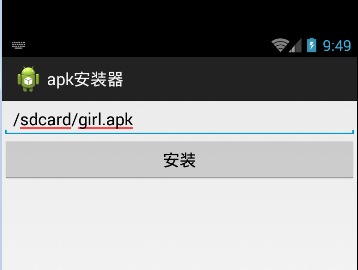 Android APK 的安裝實作完整解析
本文帶大家完整走一遍在 Android 中實現 apk 安裝的流程。首先來看看系統安裝器 PackageInstaller 的清單檔(位於 packages\apps\P