

編輯:Android 開發實例
按下手機上的 MENU 鍵即可開啟 Options Menu。它最多只能在螢幕最下方顯示六個選項,這六個被稱為 Icon Menu;一旦超過六個,第第七項開始會被收進一個名為「More」的項目裡,這種形式稱為 Expanded Menu。
Options Menu 第一次被打開時,系統會呼叫 Activity 的 onCreateOptionsMenu(Menu menu)。在這個方法中,你可以透過設定 XML 檔,或呼叫 Menu 的 add() 方法來加入想要的項目。add() 會回傳一個 MenuItem 物件,你可以透過它設定圖示、快捷鍵、Intent 等屬性。add() 的重載版本很多,其中要注意的是 itemId 參數必須唯一。
當使用者選了某個項目,系統會呼叫 onOptionsItemSelected(MenuItem item)。若想修改已存在的 Options Menu,則需重寫 onPrepareOptionsMenu()。
用 add() 加入:
/* Creates the menu items */
public boolean onCreateOptionsMenu(Menu menu) {
    menu.add(0, MENU_NEW_GAME, 0, "New Game");
    menu.add(0, MENU_QUIT, 0, "Quit").setIcon(R.drawable.menu_quit_icon);
    return true;
}

/* Handles item selections */
public boolean onOptionsItemSelected(MenuItem item) {
    switch (item.getItemId()) {
        case MENU_NEW_GAME:
            newGame();
            return true;
        case MENU_QUIT:
            quit();
            return true;
    }
    return false;
}
透過 XML 加入:在 res/menu/ 下新增 options_menu.xml:
<menu xmlns:android="https://schemas.android.com/apk/res/android">
    <item android:id="@+id/new_game" android:title="New Game" />
    <item android:id="@+id/quit" android:title="Quit" />
</menu>
然後在 onCreateOptionsMenu() 中:
public boolean onCreateOptionsMenu(Menu menu) {
    MenuInflater inflater = getMenuInflater();
    inflater.inflate(R.menu.options_menu, menu);
    return true;
}Context Menu 必須註冊到某個 View 物件上。當使用者長按這個 View 大約兩秒,它就會浮現。註冊方式是用 registerForContextMenu(View view)。Context Menu 在顯示前都會呼叫 onCreateContextMenu 來建立,而 onContextItemSelected 則用來處理被選中的項目。
注意:Context Menu 不支援圖示與快捷鍵。
public void onCreateContextMenu(ContextMenu menu, View v,
                               ContextMenuInfo menuInfo) {
    super.onCreateContextMenu(menu, v, menuInfo);
    menu.add(0, EDIT_ID, 0, "Edit");
    menu.add(0, DELETE_ID, 0, "Delete");
}

public boolean onContextItemSelected(MenuItem item) {
    AdapterContextMenuInfo info = (AdapterContextMenuInfo) item.getMenuInfo();
    switch (item.getItemId()) {
        case EDIT_ID:
            editNote(info.id);
            return true;
        case DELETE_ID:
            deleteNote(info.id);
            return true;
        default:
            return super.onContextItemSelected(item);
    }
}
註冊這個 Context Menu:
registerForContextMenu(getListView());這裡的 getListView() 是 ListActivity 的方法,會回傳一個 ListView。要記住:任何一個 View 物件都可以註冊自己的 Context Menu。
順帶一提,上面程式碼中 item.getMenuInfo() 轉型成 AdapterContextMenuInfo 是個關鍵技巧——當 Context Menu 註冊在 ListView 這類由 Adapter 驅動的元件上時,info.id 就是該列對應的資料 ID,省下你自己維護位置對應的麻煩。
public boolean onCreateOptionsMenu(Menu menu) {
    boolean result = super.onCreateOptionsMenu(menu);

    SubMenu fileMenu = menu.addSubMenu("File");
    SubMenu editMenu = menu.addSubMenu("Edit");

    fileMenu.add("new");
    fileMenu.add("open");
    fileMenu.add("save");

    editMenu.add("undo");
    editMenu.add("redo");

    return result;
}Menu groups(分組)
呼叫 Menu 的 add() 時,透過 groupId 參數就能實現分組。接著可以用 setGroupVisible() 顯示或隱藏整個菜單組、用 setGroupEnabled() 啟用或停用整個組、用 setGroupCheckable() 設定該組項目是否可勾選。
setGroupCheckable() 有三個參數:int group 指定要設定哪一組,boolean checkable 指定是否可選,boolean exclusive 為 true 表示單選(同組只能勾一項)、false 表示多選。
Shortcut keys(快捷鍵)
我們還可以設定快捷鍵:setAlphabeticShortcut(char)、setNumericShortcut(int)、setShortcut(char, int) 分別對應字母鍵、數字鍵,以及字母加數字的組合鍵。但要再次提醒:Context Menu 不能添加快捷鍵。
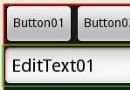 TableLayout 常用屬性:collapseColumns、shrinkColumns、stretchColumns
TableLayout 是 Android 中常用的表格版面。它透過列與欄的方式排列控制項,並提供多個欄位調整屬性,例如隱藏、延伸與填滿。理解這些屬性能有效解決複雜對齊問
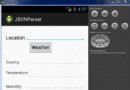 Android JSON 資料解析教學:天氣 API 欄位擷取
本教學以天氣資料為例,說明如何在 Android 中解析 JSON,並擷取需要的欄位。 JSON 解析的核心概念 JSON 物件由鍵與值組成,值可以是字串、數字、布林值、
 Android 載入 Spinner:實作不知何時結束的等待提示
當 App 執行某項工作時,若能給使用者一個「正在處理中」的視覺回饋,體驗會好很多。Android 的進度條有兩種型態:一種是 Hamburg 風格的水平進度列,會顯示百
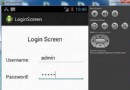 Android 登入畫面範例:帳號密碼與錯誤次數限制
登入畫面常用來驗證使用者身份。實作時通常需要兩個輸入欄位:使用者名稱與密碼,並加上登入按鈕。為了避免暴力嘗試,還可以限制錯誤次數。 建立輸入欄位 <EditText