

編輯:Android 開發實例
大家好!今天我要花一整節課的時間來講解 Activity 的生命週期。這個概念相當重要,相信你看書或查資料時一定會反覆遇到它。希望大家看完這篇後,能徹底搞懂生命週期的概念,並且在日後寫程式時,清楚知道各段程式碼該放在哪裡。
照例先上個笑話開開胃:有的女人就像 Windows,雖然很優秀,但安全隱患太大;有的女人就像 MFC,條件很好,然而不是誰都玩得起;有的女人就像 C#,長得很漂亮,但家務活不行;有的女人就像 C++,會默默為你做很多事;有的女人就像組合語言,雖然很麻煩,但有時還非得求它不可;有的女人就像 SQL,會為你的發展帶來莫大幫助。感慨一下,呵呵。
Android 的幫助文檔中有一張生命週期流程圖,如果你的 SDK 放在 D 槽,文檔路徑大致是 D:\android-sdk-windows\docs\index.html,英文不錯的朋友可以參考。
我們主要會學習以下七個生命週期函數(實際上 Activity 的生命週期函數不只七個,後面會補充):onCreate、onStart、onResume、onPause、onStop、onRestart、onDestroy。
理論說再多,不如親手跑一遍。以下是範例程式碼,我們在每個生命週期函數中都印出訊息,透過 LogCat 就能清楚觀察 Activity 的變化:
public class MainActivity extends Activity {
 Button btn1;
 @Override
 public void onCreate(Bundle savedInstanceState) {
 System.out.println("第一個活動(窗體)初始化------------- onCreate");
 super.onCreate(savedInstanceState);
 setContentView(R.layout.main);
 btn1 = (Button) findViewById(R.id.btn1);
 btn1.setOnClickListener(new Button.OnClickListener() {
 @Override
 public void onClick(View v) {
 Intent intent = new Intent();
 intent.setClass(MainActivity.this, ResultActivity.class);
 startActivity(intent);
 }
 });
 }
 @Override
 protected void onStart() {
 super.onStart();
 System.out.println("第一個活動初始化完畢,並將要顯示時------------- onStart");
 }
 @Override
 protected void onResume() {
 super.onResume();
 System.out.println("第一個活動在即將與用戶交互時------------- onResume");
 }
 @Override
 protected void onPause() {
 super.onPause();
 System.out.println("第一個活動在系統即將啟動第二個活動時------------- onPause");
 }
 @Override
 protected void onStop() {
 super.onStop();
 System.out.println("第一個活動在用戶不可見時------------- onStop");
 }
 @Override
 protected void onRestart() {
 super.onRestart();
 System.out.println("第一個活動當重新啟動時------------- onRestart");
 }
 @Override
 protected void onDestroy() {
 super.onDestroy();
 System.out.println("第一個活動當活動銷毀時------------- onDestroy");
 }
}
ResultActivity 的寫法與此類似,同樣在每個函數中印出對應的訊息即可。記得,當你建立多個 Activity 時,都必須到 AndroidManifest.xml 中進行註冊:
<?xml version="1.0" encoding="utf-8"?>
<manifest xmlns:android="https://schemas.android.com/apk/res/android"
 package="TSD.Jason.Example"
 android:versionCode="1"
 android:versionName="1.0">
 <uses-sdk android:minSdkVersion="8" />
 <application android:icon="@drawable/icon" android:label="@string/app_name" android:debuggable="true">
 <activity android:name=".MainActivity"
 android:label="@string/app_name">
 <intent-filter>
 <action android:name="android.intent.action.MAIN" />
 <category android:name="android.intent.category.LAUNCHER" />
 </intent-filter>
 </activity>
 <activity android:name=".ResultActivity"></activity>
 </application>
</manifest>
小技巧:如何設定 LogCat 的 Filter?由於程式碼中使用了 System.out.println,我們可以在 LogCat 中新建一個 Filter:點擊綠色加號,在 Filter Name 輸入名稱(這裡叫 Sys),在 By Log Tag 中輸入 System.out 後確定,之後所有 System.out.println 的輸出都會顯示在這個分頁中。
透過觀察兩個 Activity 互相跳轉時的打印結果,你就能清楚掌握各函數的執行順序。而當你按下 Home 鍵時,又會依序觸發哪些函數呢?不妨對照最前面提到的七個生命週期說明,親手實驗一次,答案自然出爐。
另外值得一提的是,當你點擊 Back 鍵時,Android 系統其實是在向 Activity 堆疊中逐一銷毀之前壓入的 Activity。你可以做個實驗:讓兩個 Activity 反覆跳轉四次,跳轉前在輸入框中輸入一些值,然後按 Back 鍵,看看要點幾次才會退出,並觀察輸入框中的值如何變化。
Full Lifetime(全周期):介於 onCreate 與 onDestroy 之間。Activity 透過 onCreate 初始化使用者介面、資料、啟動服務與執行緒,其中 Bundle 參數含有最後一次呼叫 onSaveInstanceState 所保存的 UI 狀態;而 onDestroy 則用來釋放資源、關閉資料庫等。為了寫出高效的程式碼,有個好建議是避免建立短期物件,因為頻繁的建立與銷毀會加重垃圾回收執行緒的負擔,直接影響使用者體驗。
Visible Lifetime(可視期):介於 onStart 與 onStop 之間。此時 Activity 可見但無法回應用戶事件。onStop 通常用於暫停那些更新 UI 的動畫、執行緒、計時器與服務,使 Activity 不可見時佔用的資源降到最低;而當 Activity 由不可見轉為可見時,則在 onStart 中重新啟動相關執行緒與服務。這兩個方法同樣用於註冊與取消註冊更新 UI 的廣播接收器。
Active Lifetime(激活期):當 onResume 被呼叫時進入激活期,onPause 被呼叫時結束。此時 Activity 位於前景螢幕並回應用戶事件。激活期是生命週期中最活躍、最頻繁被呼叫的部分,因此 onResume 與 onPause 中的程式碼需要特別注重效率,以維持良好的使用者體驗。在呼叫 onPause 之前,系統會先呼叫 onSaveInstanceState 保存 UI 狀態,多數 Activity 都會覆寫 onPause 來提交未保存的資料。
以上就是我对生命週期的理解與整理,希望對大家有所幫助。
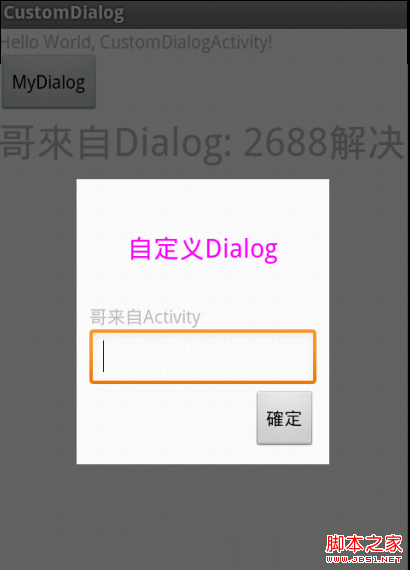 Android 控件封裝:把 Dialog 包成可重複使用的自定義元件
自定義 Dialog 幾乎每個專案都會寫,但每次都寫一遍實在混亂。與其反覆拼湊,不如一次封裝好,以後直接 copy 使用。 主 Activity public c
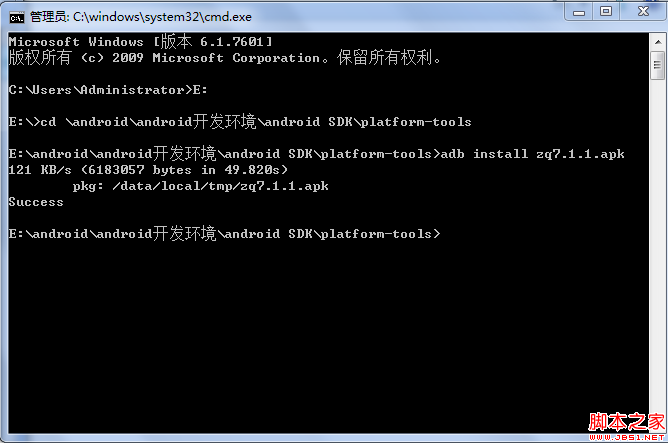 Android 模擬器安裝 APK 圖文步驟
若已安裝 Android SDK,並啟動模擬器,就可以透過 adb 將 APK 安裝到模擬器中。以下為簡易流程。準備 APK 與 platform-tools將要安裝的
 把網頁連同圖片一起保存到本地的實現方案
做離線閱讀功能時,會遇到一個不算難但很瑣碎的需求:把一個帶圖片的網頁下載到本地,並讓它在沒有網絡時也能正常顯示。難點不在保存 HTML,而在於把裡面的圖片鏈路一併改成本地
 Android 多媒體播放教學:建立簡易音樂播放器
本範例會建立一個可播放、暫停、快轉與倒退的音樂播放器,重點在於 MediaPlayer 與 Handler 的配合。 核心元件 MediaPlayer:播放音訊。 Se