

編輯:Android 開發實例
大家好!今天帶大家一起來認識 Android。照例先上個笑話開胃:某郵局下的支局透過 MODEM 與總局連通,但線路質量不好,常常用著用著就斷線,於是支局打電話給維護人員:「我的機死啦……」維護人員說:「你的進程吊在上面了,等一下,我幫你把進程殺掉……」時間久了,支局打電話時就改口說:「我又吊死啦,你把我殺掉!」 :)
選擇菜單欄中的「檔案 → 新增 → Android Project」,便會彈出建立視窗。建立成功後,在「套件資源管理器」中就能看到生成的專案框架。
運行前需要先設定 AVD( Android 虛擬裝置)。點擊菜單欄的「視窗 → Android SDK and AVD Manager」,在彈出的視窗中選擇「New...」按鈕來建立一個 AVD。接著對著套件資源管理器中的專案名稱按右鍵 →「執行方式」→「Android Application」,模擬器便會啟動。第一次啟動大約需要 1~2 分鐘,請耐心等待。
雙擊打開 src 下的 HelloActivity.java,你會看到這樣的結構:
1、一個 Activity(視窗)需要繼承一個叫做 Activity 的類別。
2、需要覆寫基底類別的 onCreate 方法。快速產生這個方法的兩個技巧:在空白處輸入 oncreate 後按 Alt + /(呼出智慧提示)再回車;或是在空白處按右鍵 →「源碼 → 覆蓋/實作方法」,找到 onCreate 選定後確定。
展開 res 資料夾,會看到一個名為 values 的資料夾,裡面有個 string.xml。這個檔案可以定義程式中需要用到的顯示常量,例如按鈕上的「提交」文字、提示用戶的訊息等,都能在 <string name=""></string> 中定義。此時定義的 name 會在專案的 gen 資料夾下的 R.java 中自動生成對應的索引 ID,這個過程無需我們手動編寫程式碼。
在 res 下還有一個 layout 資料夾,用來存放 Activity 的版面配置檔。如果不太好理解,你可以把它想像成做網頁時用到的 CSS——只不過這個檔案不僅能寫樣式,還能寫標籤,可以在裡面定義控制項並對它們進行美化。
現在來學習三個常用控制項:
1、TextView(用於提示的文字方塊),類似 HTML 中的 <label>。
2、EditText(用於用戶填寫的編輯框),類似 HTML 中的 <input type="text">。
3、Button(按鈕),這個就不用多說了。
把這三個控制項寫進版面配置檔(main.xml),並搭配前面提到的 string.xml 來設定文字,多加練習就能熟悉起來。
接著要認識 Intent。目前你只需知道 Intent 能夠實現 Activity 與 Activity 之間的跳轉,暫時可以把它理解為 HTML 中的 <a> 標記。具體做法如下:
1、Button btn1; 先宣告一個 Button 類型的物件。
2、btn1 = (Button)findViewById(R.id.btn1); 透過 ID 取得 main.xml 中定義的 Button 並賦值給 btn1。這裡的 R.id.btn1 對應的是版面配置檔中 android:id="@+id/btn1" 所定義的元件,系統會在 R.java 中生成對應的 ID 值,我們在程式碼中只需透過 R.id.btn1 就能取得這個控制項。
3、btn1.setOnClickListener(new Button.OnClickListener(){}); 為 btn1 綁定一個單擊事件監聽器,當用戶點擊時便會觸發 onClick(View v) 裡面的程式碼。
4、在 onClick 中建立 Intent 並指定要跳轉的目標 Activity(例如另一個繼承 Activity 的 test 類別),點擊按鈕後就會跳轉到該視窗。
今天的課程就到這裡,給大家佈置一個小練習:試著建立兩個 Activity,透過 Intent 與 Button 實現互相跳轉。熟練之後,你就算是正式踏入 Android 開發的大門了!
 Android K 的偽沉浸式狀態欄實作
背景 Android 5.0 之後,狀態欄沉浸式可透過 setStatusBarColor 等 API 完成。Android 4.4 沒有完整 API,但可以透過透明狀態
 Android MediaPlayer(多媒體播放):音訊與影片控制入門
Android 提供了許多方法來控制播放的音訊/影片檔案與串流,其中主要的一種是透過名為 MediaPlayer 的類別。 MediaPlayer 類別讓 Android
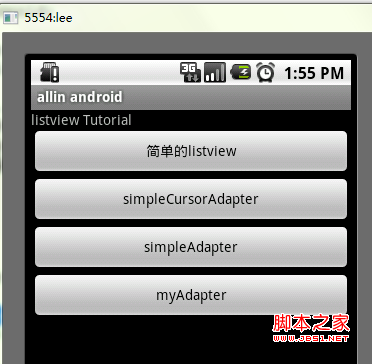 Android ListView 深入講解:三種 Adapter 與自定義渲染
ListView 是 Android 開發中最常用的元件之一,它以列表形式呈現資料,並能依資料長度自動適配顯示。以下把使用方式系統整理一遍,並附可運行的示例。 列表的三
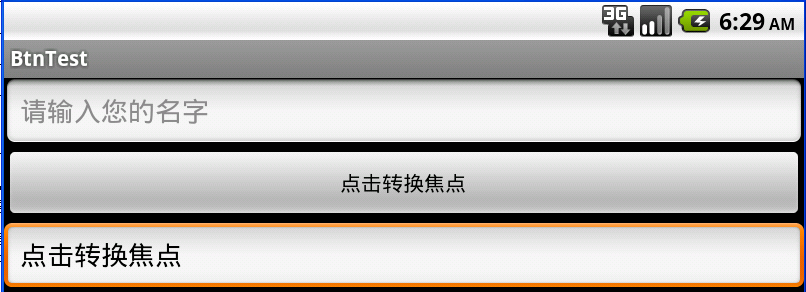 Android EditText 實戰:提示文字、焦點切換與輸入長度限制
EditText 是使用者輸入資料最主要的入口。本文示範如何做出「未輸入時顯示灰色提示、開始輸入後提示消失」的常見效果,並在超過上限時給出明確提醒。 學習目標 1. 學