

編輯:Android 開發實例
廢話不多說,直接上程式碼。
- package com.himi;
- import android.app.Activity;
- import android.os.Bundle;
- import android.view.Window;
- import android.view.WindowManager;
- public class MainActivity extends Activity {
- public void onCreate(Bundle savedInstanceState) {
- super.onCreate(savedInstanceState);
- this.getWindow().setFlags(WindowManager.LayoutParams.FLAG_FULLSCREEN, WindowManager.LayoutParams.FLAG_FULLSCREEN);
- // 隱去電池等圖示與一切修飾部分(狀態列)
- this.requestWindowFeature(Window.FEATURE_NO_TITLE);
- // 隱去標題列(程式名稱)
- setContentView(new MyView(this));
- }
- }
注意:隱去標題(應用程式名稱)的這行設定,一定要寫在 setContentView 之前,否則會出現異常!
設定全螢幕其實就兩個重點:一是隱去狀態列(含電池等圖示),二是把應用程式的名稱標題也隱藏起來。兩者都做到,畫面就真正全螢幕了。
- package com.himi;
- import android.content.Context;
- import android.graphics.Canvas;
- import android.graphics.Color;
- import android.graphics.Paint;
- import android.graphics.Rect;
- import android.graphics.RectF;
- import android.view.View;
- public class MyView extends View {
- private Paint paint;
- public MyView(Context context) {
- super(context);
- paint = new Paint();
- paint.setAntiAlias(true);// 設定畫筆無鋸齒(不設的話邊緣會很毛糙)
- this.setKeepScreenOn(true);// 設定螢幕常亮
- paint.setColor(Color.RED);
- }
- public void onDraw(Canvas canvas) {
- canvas.drawColor(Color.WHITE);// 設定刷屏顏色
- Rect rect = new Rect(30, 30, 50, 50);// 最後兩個參數不是寬高,而是矩形右下角的座標
- canvas.drawRect(rect, paint);
- RectF rectF = new RectF(70f, 30f, 90f, 90f);// RectF 是 float 形式的矩形,只是精確度與 Rect 不同
- canvas.drawArc(rectF, 0, 360, true, paint);
- canvas.drawCircle(150, 30, 20, paint);// 畫圓,第三個參數為半徑
- float[] points = new float[]{200f, 10f, 200f, 40f, 300f, 30f, 400f, 70f};
- canvas.drawLines(points, paint);
- // canvas.drawLines(points, 1, 4, paint);// 可選取陣列中特定兩點畫出一條直線
- canvas.drawText("Himi", 230, 30, paint);
- }
- }
補充:也可以在 AndroidManifest.xml 中設定橫向/全螢幕主題:
android:theme="@android:style/Theme.NoTitleBar" 可隱去標題列;android:theme="@android:style/Theme.NoTitleBar.Fullscreen" 則能連狀態列一起隱藏。
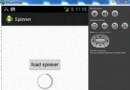 Android 載入 Spinner:用轉圈動畫提示「處理中」
在 Android 中,可以透過進度條向使用者顯示任務的執行進展。進度條主要分成兩種形式:進度列(Progress Bar)與旋轉式載入動畫(Spinner)。本章著重說
 仿優酷 App 圖片輪播:ViewPager 自動切換完整實作
這個範例用 ViewPager 實作了圖片輪播,同時支援自動播放與手動滑動。其實不只優酷,許多商城與入口網站的首頁 banner 都是同一套邏輯。實作思路1. 加入 su
 Android 資料備份:用 Backup Agent 把 App 資料存到雲端
Android 提供備份服務,讓你把應用程式的資料與設定備份到遠端「雲端」儲存空間,日後重灌或換機時就能還原到備份當下的狀態。要特別注意的是,這個機制只涵蓋 App 自身
 用ViewPager高仿launcher左右拖動效果
前一篇高仿 launcher 和墨跡天氣的左右拖動效果收穫了不少好評。那一版主要靠自定義 ViewGroup 來實現,寫起來頗為繁瑣。今天改用 ViewPager 這個類