

編輯:Android 開發實例
前言
本章節取自開發者指南(Dev Guide)/Best Practices/UI Guidelines 中的 Activity and Task Design,對應版本為 Android 3.1 r1,譯文出自「深夜未眠」。原文可參考:https://developer.android.com/guide/practices/ui_guidelines/activity_task_design.html。
這篇文件闡述了 Android 應用框架的核心原則。站在高層來看,以使用者為中心去設計良好的互動體驗,對應用設計者與開發者而言都至關重要。文中透過大量實例說明 activities 與 tasks 的底層原則與機制,例如導航、多工、activity 重用、意圖與 activity 堆疊;同時也著重探討如何利用這些機制,設計出更優秀的應用 UI。文中例子多為 Android 內建應用(如撥號器)或 Google 應用(如地圖),你都能在模擬器或真機上親手試跑。
在往下讀之前,請確保你看過本文的 Design Tips 章節;此外本篇也可視為 Application Fundamentals 文件的一部分(特指 Tasks and Back Stack 章節),它從程式設計師的視角涵蓋了完整的底層機制。
理解 Android 系統中的四個基本概念,對你會很有幫助:Applications(應用)、Activities(活動元件)、Activity Stack(活動堆疊)、Tasks(任務)。
一個 Android 應用其實就是由一個或多個 Activity 組成,它們被捆綁在一起打包進 .apk,這就是一個 Android 應用。系統裡有豐富的應用,例如郵件、日曆、地圖定位、簡訊、聯絡人、相機、打電話、音樂播放器、系統設定等。一般桌面上都會有對應的快捷圖示,使用者點擊即可啟動。
Activity 是 Android 應用最主要的組成部分。它可以是你自己建立的,也可以是其他應用裡的 Activity,兩者在執行期動態綁定,讓應用得以擴充自身功能,一旦組合起來就猶如一個完整的應用。每個 Activity 都有獨特的 UI 與明確的功能,諸如打電話、看照片、聽音樂等。任何應用至少應有一個 Activity。
使用時,使用者在螢幕上一個接一個滑動或點擊圖示啟動 Activity,完全感受不到底層的運作——他們的體驗是無縫的,Activity 後面還有 Activity,Task 後面還有 Task。每個 Activity 都能處理特定的資料型別、接受相關動作,且各自擁有互不干擾的生命週期,能被使用者或系統獨立啟動、執行、暫停、恢復、停止、重啟。正因這份獨立性,Activity 才能以不同方式被其他 Activity 替換。
舉例來說,打電話應用就包含四個 Activity:撥號、聯絡人清單、檢視聯絡人、新增聯絡人。其他應用同樣如此:郵件(檢視資料夾、郵件清單、郵件、寄信、帳號設定)、日曆(檢視日/週/月、編輯事件、偏好設定)、相機(拍照、檢視與編輯圖片、錄影等)、遊戲、地圖(檢視位置與好友資訊)等。Activity 是 Android 應用中最突出的元件,其餘還有 service、content provider、broadcast receiver。
使用者之所以能從一個 Activity 轉到下一個,是因為 Android 為 Activity 設計了一條線性的導航歷史以供回溯,這就是 Activity 堆疊,也稱 back stack。當使用者啟動新 Activity,它就會被推進堆疊,以便按 BACK 鍵時能回到上一個 Activity;但使用者無法直接按 BACK 回到桌面(除非上一個本就是桌面)。堆疊裡只能放 Activity,而非視圖、視窗、選單或對話框——也就是說,若你能讓使用者從畫面 A 跳到畫面 B,按 BACK 時就該回到 A,那 A 必須是一個 Activity。唯一的例外,是你的應用需要自行接管 BACK 鍵的導航行為。
任務是一系列 Activity 的集合,讓使用者得以完成既定操作,而無須在意這些 Activity 來自哪個應用。除非明確指定開啟新任務,否則其他 Activity 都屬於當前任務的一部分,而且這些 Activity 可以來自任意應用。舉例:使用者打開聯絡人程式,選擇 email 準備寄信,跳到郵件 Activity,接著要加附件,又到相簿挑圖片——這裡的聯絡人、郵件、相簿分屬不同應用。當一個 Activity 啟動時若任務也隨之啟動,那個 Activity 就是根 Activity;常見的啟動方式有應用程式發射器、桌面捷徑、最近任務切換器。系統內部一旦有任務,按 BACK 就能回到上一個 Activity。
中斷任務——任務有個重要特性:使用者能中斷當前任務去做別的事,之後再切回來,也就是支援多工並行與來回切換。開啟其他任務有兩種典型情況:一是打開通知並查看,二是使用者回桌面啟動其他應用。此外還有一種情況是在應用內部以新任務方式開啟某個 Activity,例如從郵件中開啟地圖或瀏覽器 Activity,按 BACK 時又會回到郵件。
以下例子闡述了 Activity、Activity 堆疊、返回鍵、任務與意圖等基本概念,並展示系統如何回應使用者請求。
桌面是啟動應用最主要的入口。在桌面點擊應用圖示,使用者第一眼看到的就是該應用的主 Activity。
一個 Activity 是保留還是丟棄狀態,取決於使用者用 HOME 鍵還是 BACK 鍵離開。預設情況下,按 BACK 會結束(銷毀)當前 Activity 並顯示上一個;例如使用者打開郵件、往下捲動郵件清單後按 BACK,系統會銷毀該清單 Activity 並回到桌面,此後重新打開郵件,捲動位置又回到起點。
相比之下,若用 HOME 鍵離開郵件清單,當前 Activity 會進入 stop 狀態並退到背景而非被銷毀,再次打開時狀態保持不變。當然也有例外:聯絡人與相簿在桌面重新打開時不會顯示先前的 Activity,這是因為聯絡人的主 Activity 有四個標籤,用意是讓使用者看見全部功能。此外,並非所有 Activity 按 BACK 都會銷毀——例如播放音樂時按 BACK 不影響播放,即使 Activity 不再可見,音樂應用仍會在狀態列提示使用者。
若應用 A 的部分功能需要呼叫應用 B 已實作的功能,B 就叫「被重用」。聯絡人重用相簿取得圖片:聯絡人想編輯某聯絡人的照片,於是打開相簿 Activity 選圖並儲存,該聯絡人的照片便隨之更新,相簿最終會把選好的圖片回傳給聯絡人。相簿重用簡訊分享圖片:使用者在相簿選一張圖、點「分享」選「簡訊」,便開啟簡訊 Activity 寫上文字、附加圖片並送出;此例中簡訊 Activity 並未回傳任何結果給相簿。這些例子都在闡述「任務」——一連串 Activity 為同一目標協作,且每個 Activity 都來自不同應用。
當 Activity A 的功能比 B 更強,就可能發生 A 替換 B。例如使用者下載了一個名為「鈴聲擴充」的 Activity,進入「設定 > 聲音與顯示 > 手機鈴聲」時,系統會列出兩個可用 Activity 供選擇,並詢問是否設為預設。一旦選了「鈴聲擴充」,日後載入時它就會取代 Android 預設的鈴聲 Activity。
當一個 Activity 啟動後,使用者仍可回桌面啟動第二個,而第一個不會被銷毀、仍持續運行。以地圖為例:使用者打開地圖查詢地址(載入需要時間)→ 按 HOME 去做別的事(不影響地圖載入)→ 地圖 Activity 在背景執行,使用者在前景打開日曆 → 回到桌面重開地圖時,地圖已載入完成。地圖與日曆分屬兩個不同任務,正說明了 Android 支援多工。
每個應用至少要有兩個入口點之一,桌面圖示是最典型的入口,此外也能在應用內部啟動其他入口。電話應用就有「聯絡人」與「撥號」兩個入口:使用者從聯絡人選號碼撥打,就是先啟動聯絡人 Activity、再進入撥號 Activity。一旦進入應用,使用者便能透過標籤、選單、清單項、按鈕等介面存取新增/編輯聯絡人等操作。
使用者點擊 mailto: 連結時,本質上就是一個「寄信」意圖。關於意圖有三點:顯式意圖會讓 Android 立即啟動該 Activity;隱式意圖會先透過 intent filter 尋找合適的 Activity 再啟動;若有多個符合的意圖,Android 會列出選擇清單供使用者挑選。意圖必須由兩部分構成——動作(檢視、編輯、打電話、裁剪)與資料(聯絡人清單、指定聯絡人、電話號碼、圖片清單、指定圖片)。凡從桌面啟動的應用都是顯式意圖,用以指定其內部特定的 Activity。
以下說明使用者如何在兩個任務間切換:一、開始第一個任務——桌面 > 簡訊 > 新增簡訊 > 選單 > 附件 > 圖片,最後一步啟動相簿 Activity 選圖(相簿是另一個應用);在選圖之前,可先回桌面開日曆來開始第二個任務。二、開始第二個任務——桌面 > 檢視日曆。三、切回第一個任務完成後續——看完日曆後回桌面 > 簡訊,此時進入的並非簡訊 Activity,而是先前離開的相簿 Activity,接著就能選圖並送出簡訊。
用顯式意圖防止外部應用呼叫你的 Activity:若不想自己的 Activity 被外部使用,就別在 manifest.xml 裡配置 intent-filter,這樣它只會在應用內部啟動,也能避免安全漏洞。反之,建立意圖並明確指定要啟動的元件就是顯式意圖,此時不需 intent filters。一旦建立了 intent filter,其他應用就能存取你的 Activity,其用途你無從掌控,無形中就形成了安全隱患。
若使用了外部 Activity 卻匹配不上怎麼辦?當你用 Intent 呼叫外部應用的 Activity,但對方並未安裝時,需要妥善處理。官方提出兩個方案:一、啟動前先用 intent 測試;二、若啟動失敗則捕捉異常。可參考官方部落格文章《Can I use this Intent?》,其中提供的 isIntentAvailable() 方法可在初始化階段呼叫,若目標應用不存在就給使用者友善提示(例如請至 Google Market 下載);若要讓意圖決定顯示哪個 Activity,則用 startActivity() 或 startActivityForResult() 啟動。
思考:以怎樣的方式啟動 Activity。使用者會從 Home 或其他應用啟動你的 Activity,因此要審慎設計。
> 桌面點 icon 啟動主 Activity:若應用獨立運行,應讓使用者能從桌面 icon 或任務選擇器啟動(需在 manifest 配置 intent filter,action 為 MAIN、category 為 LAUNCHER)。
> 在其他應用中啟動你的 Activity:這意味著你的 Activity 是可重用的(隱式意圖)。當使用者選擇某功能、有多個 Activity 符合需求時,系統會列出清單供其挑選。例如相簿的「分享」功能,系統會在 intent filter 中尋找 Email、Gmail、Messaging、Picasa 等符合的 Activity。
> 啟動並需要回傳結果(closed loop):例如使用者在相簿完成上傳/分享後,會把圖片資訊回傳給相簿,此時用 startActivityForResult()。
> 啟動但不需回傳結果(open-ended):例如郵件中定位地址會啟動地圖 Activity,完成後不回傳結果,使用者按 BACK 即可回到郵件,此時用 startActivity()。
> 只從其他應用啟動:像裁剪圖片、加附件這類功能並非獨立運行,因此桌面不提供 icon,而是嵌在既有應用中啟動。例如內建的鈴聲設定就藏在設定選單裡;你也可以用同樣的 Intent 開發自訂的鈴聲設定應用,讓使用者在變更鈴聲時看到兩個選項。
> 不同圖示啟動同一應用的多個 Activity:由於應用程式碼都在 .apk 中,可視為一個應用。相機(Camera.apk)就是絕佳例子,內含 Camera 與 Camcorder 兩個獨立主 Activity,各有 icon、獨立運行,對使用者而言形同兩個應用,卻共享同一鏡頭與相簿。實作方式很簡單,只要把它們關聯到不同任務即可(每個 Activity 各有任務,每個任務有不同的 affinity)。聯絡人與撥號器也是同一應用含兩個主 Activity 的典型。
允許你的 Activity 加入當前任務:若你的 Activity 是由外部應用啟動,應允許它被加入當前任務(或已存在、具自身 affinity 的任務),讓使用者能在其他任務與你的 Activity 間自由切換。此時你的 Activity 應採用 standard 或 singleTop 啟動模式,而非 singleTask 或 singleInstance,如此才能以多實例模式運行。
通知應讓使用者更容易返回上一個 Activity:以 Calendar 為例,模擬一個情境——使用者在 Activity A 中,收到 Activity B 的通知並打開它,按 BACK 時應回到 A。預設情況下流程未必如此,主要透過兩種方式發出通知:一是通知專用的 Activity,需將該 Activity 的 taskAffinity 設為空字串,避免 BACK 時誤回原本的 Calendar 任務;二是選用既有 Activity 但只顯示初始狀態,需在 intent 中設定 FLAG_ACTIVITY_CLEAR_TOP 標誌,讓 Activity 啟動時呈現初始化後的樣子。一般建議以新任務形式啟動通知 Activity(設定 FLAG_ACTIVITY_NEW_TASK),避免它成為另一任務的一部分。
請用通知系統,而非對話框取代通知:若背景服務要提醒使用者訊息,請用標準通知系統,別用 dialog 或 toast——它們會直接跳出、突然打斷使用者當前操作,是極不友善的體驗。通知系統則讓使用者能在適當時機下拉通知清單再行回應,體驗好得多。
除非絕對必要,否則不要重設 BACK 鍵功能:BACK 鍵的主要功能就是從當前 Activity 回退到上一個,這就是所謂的導航。大多數 Activity 都是通用操作(檢視聯絡人清單、看照片等),按 BACK 直接返回先前呼叫它的 Activity 即可。但若是龐大的應用需要更細緻的 BACK 行為呢?例如瀏覽器已開啟多個網頁與地圖頁,其中還有些關於地圖資料的圖層面板,需要在它們之間切換,也就是在應用內部用 BACK 做回退導航,而非針對整體 Activity。地圖應用會把不同圖層面板(定位資訊、好友位置、路線等)存進自身歷史,因此需要 BACK 來回退;瀏覽器 likewise 為每個視窗維護各自的歷史導航,你在某視窗開 Google 查詢、點結果、按 BACK 回到查詢頁,一直按 BACK 最後才離開瀏覽器回到桌面。這些正是「有絕對需要才重設 BACK 鍵」的理由。
 Android 登入介面實作教學
登入畫面幾乎是每一款需要帳號的應用必備的環節,它透過詢問使用者的帳號與密碼來完成身分驗證,無論是登入 Facebook、微博還是自家服務都離不開它。 本章將說明如何打造一
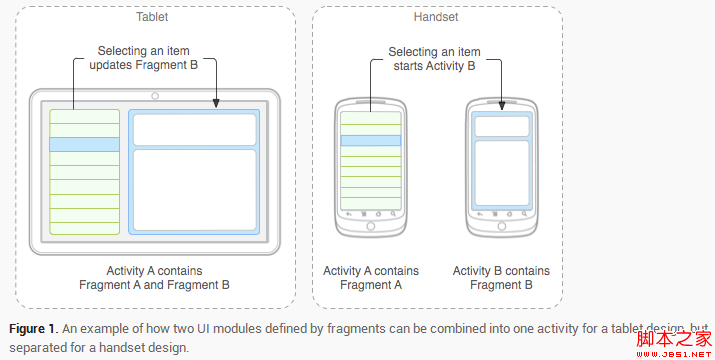 Android Fragment 入門完全指南(圖文)
Fragment 是什麼 Fragment 從 Android 3.0(API 11)開始引入。可以把 Fragment 想成 Activity 裡的一個模塊:它有自己的
 Android 登入畫面實作:帳號驗證與錯誤次數限制
登入畫面是許多 App 的第一道門檻。基本元素包含使用者名稱、密碼與登入按鈕。密碼欄位應設定 inputType=textPassword,避免密碼以明碼顯示。 <
 Android Spinner 載入提示元件:屬性、方法與使用時機
App 在背後做事的時候,使用者需要知道「它還活著」。Android 用 ProgressBar 負責這件事,而它有兩種典型外觀:可以標示百分比的長條進度條,以及不斷旋轉