

編輯:Android 開發實例
ListView 是最常被使用、卻也最容易讓人覺得步驟繁瑣的元件。它的實作可以拆成三段:先定義清單本身的版面、再定義每一列的樣板、最後在 Activity 中把資料塞進去並掛上事件。以下用一個「標題 + 說明文字 + 圖示」的清單,示範點擊與長按的處理方式。
<?xml version="1.0" encoding="utf-8"?>
<LinearLayout
    android:id="@+id/LinearLayout01"
    android:layout_width="fill_parent"
    android:layout_height="fill_parent"
    xmlns:android="https://schemas.android.com/apk/res/android">

    <ListView
        android:layout_width="wrap_content"
        android:layout_height="wrap_content"
        android:id="@+id/ListView01"
    />
</LinearLayout>
單列的排版用 RelativeLayout 最靈活:圖示靠右對齊,兩個 TextView 則一個在上、一個掛在它的下方。
<?xml version="1.0" encoding="utf-8"?>
<RelativeLayout
    android:id="@+id/RelativeLayout01"
    android:layout_width="fill_parent"
    xmlns:android="https://schemas.android.com/apk/res/android"
    android:layout_height="wrap_content"
    android:paddingBottom="4dip"
    android:paddingLeft="12dip"
    android:paddingRight="12dip">

    <ImageView
        android:paddingTop="12dip"
        android:layout_alignParentRight="true"
        android:layout_width="wrap_content"
        android:layout_height="wrap_content"
        android:id="@+id/ItemImage"
    />

    <TextView
        android:text="TextView01"
        android:layout_height="wrap_content"
        android:textSize="20dip"
        android:layout_width="fill_parent"
        android:id="@+id/ItemTitle"
    />

    <TextView
        android:text="TextView02"
        android:layout_height="wrap_content"
        android:layout_width="fill_parent"
        android:layout_below="@+id/ItemTitle"
        android:id="@+id/ItemText"
    />
</RelativeLayout>
這裡使用 SimpleAdapter,把一份 Map 清單對應到樣板中的三個控制項 ID,省去自寫 Adapter 的功夫。
package com.ray.test;

import java.util.ArrayList;
import java.util.HashMap;

import android.app.Activity;
import android.os.Bundle;
import android.view.ContextMenu;
import android.view.MenuItem;
import android.view.View;
import android.view.ContextMenu.ContextMenuInfo;
import android.view.View.OnCreateContextMenuListener;
import android.widget.AdapterView;
import android.widget.ListView;
import android.widget.SimpleAdapter;
import android.widget.AdapterView.OnItemClickListener;

public class TestListView extends Activity {
    @Override
    public void onCreate(Bundle savedInstanceState) {
        super.onCreate(savedInstanceState);
        setContentView(R.layout.main);
        // 綁定 Layout 裡面的 ListView
        ListView list = (ListView) findViewById(R.id.ListView01);

        // 產生動態陣列並加入資料
        ArrayList<HashMap<String, Object>> listItem =
                new ArrayList<HashMap<String, Object>>();
        for (int i = 0; i < 10; i++) {
            HashMap<String, Object> map = new HashMap<String, Object>();
            map.put("ItemImage", R.drawable.checked);   // 圖像資源 ID
            map.put("ItemTitle", "Level " + i);
            map.put("ItemText", "Finished in 1 Min 54 Secs, 70 Moves! ");
            listItem.add(map);
        }

        // 產生對應器,把動態陣列與樣板子項配對
        SimpleAdapter listItemAdapter = new SimpleAdapter(this, listItem,
                R.layout.list_items,                 // ListItem 的 XML 實作
                new String[] {"ItemImage", "ItemTitle", "ItemText"},
                new int[] {R.id.ItemImage, R.id.ItemTitle, R.id.ItemText}
        );

        // 加入並顯示
        list.setAdapter(listItemAdapter);

        // 加入點擊事件
        list.setOnItemClickListener(new OnItemClickListener() {
            @Override
            public void onItemClick(AdapterView<?> arg0, View arg1,
                                    int arg2, long arg3) {
                setTitle("點擊第" + arg2 + "個項目");
            }
        });

        // 加入長按事件
        list.setOnCreateContextMenuListener(new OnCreateContextMenuListener() {
            @Override
            public void onCreateContextMenu(ContextMenu menu, View v,
                                            ContextMenuInfo menuInfo) {
                menu.setHeaderTitle("長按菜單-ContextMenu");
                menu.add(0, 0, 0, "彈出長按菜單0");
                menu.add(0, 1, 0, "彈出長按菜單1");
            }
        });
    }

    // 長按菜單的選擇回應
    @Override
    public boolean onContextItemSelected(MenuItem item) {
        setTitle("點擊了長按菜單裡面的第" + item.getItemId() + "個項目");
        return super.onContextItemSelected(item);
    }
}
SimpleAdapter 的四個參數決定了整個綁定關係:資料來源(List of Map)、列的版面配置檔、Map 的 key 陣列,以及樣板中對應的 View ID 陣列。兩個陣列的順序必須一一對應,這是最常出錯的地方。
點擊事件用 OnItemClickListener,回呼中的 position 就是列索引;長按則不是監聽點擊,而是透過 OnCreateContextMenuListener 建立情境式菜單,再由 Activity 的 onContextItemSelected() 接收選項。若需要知道長按的是哪一列,可從 menuInfo 轉型為 AdapterView.AdapterContextMenuInfo 取得 position 與 id。
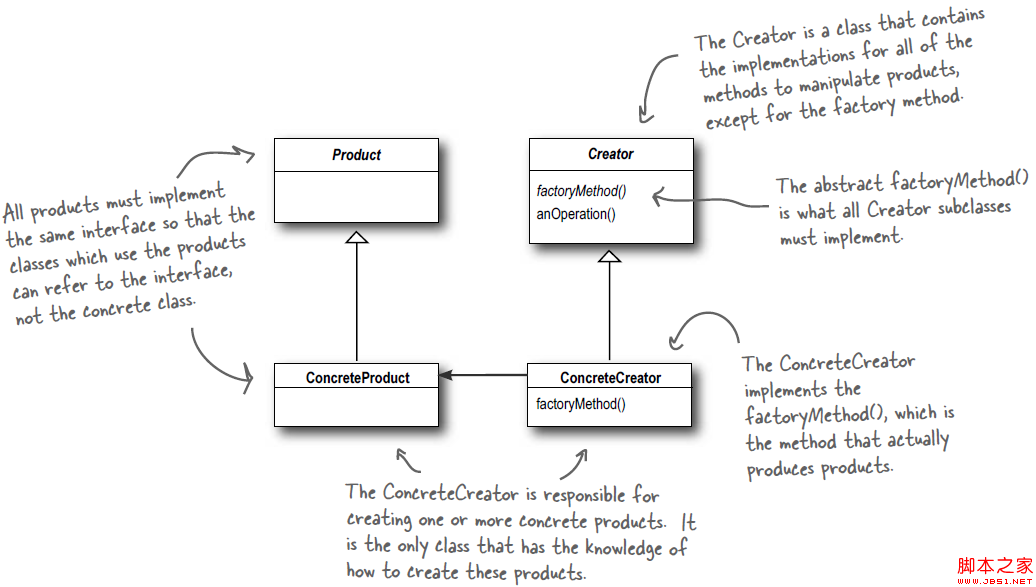 Android 源碼中的工廠方法模式:定義、優勢與 ListActivity 案例
定義 Define an interface for creating an object, but let subclasses decide which class
 Android 登入介面實作:安全提示與按鈕禁用
登入介面的組成登入介面通常需要讓使用者輸入帳號與密碼。為了保護輸入內容,密碼欄位應設定為密碼模式,讓畫面只顯示遮罩字元。登入流程當使用者按下登入鈕,程式會讀取帳號與密碼,
 Android 載入 Spinner:不確定進度列的顯示與隱藏
在 Android 中,ProgressBar 可分為有明確進度的進度列,以及不確定進度的加載 Spinner。當任務耗時未知,例如等待網路回應,Spinner 很適合提
 Android 仿微信朋友圈九宮格圖片查看器實現
打開微信朋友圈,你會發現一個經典的「九宮格」圖片區域,點擊任意一張圖就能進入大圖查看頁,還支援滑動切換與縮放。這樣的交互幾乎是所有社交類應用的標配。本文就帶你從零實現一個