

編輯:Android 開發實例
GridView 拖曳排序是許多應用常見的互動需求。相較於 ListView,GridView 不需要處理分組,因此更適合展示圖示、快捷入口或卡片式項目。本文以自定義 DragGridView 為例,說明如何完成基本的拖曳排序。
首先建立 DragGridActivity,放入自定義的 DragGridView,並綁定 DragGridAdapter。資料來源可使用字串清單,再搭配圖片資源。主版面配置可設定 numColumns 為 3,並調整水平與垂直間距,讓網格排列更清楚。每個項目配置通常包含一個主要圖示與一個拖曳提示圖示,拖曳提示可放在項目右上角或右下角。
DragGridView 繼承 GridView,重點是攔截觸控事件並建立拖曳影像。當使用者按下拖曳圖示時,程式會取得該項目的 DrawingCache,建立 Bitmap,並透過 WindowManager 將影像覆蓋在畫面上。手指移動時,更新 WindowManager.LayoutParams 的位置,讓影像跟隨手指。
在 onInterceptTouchEvent 中,攔截 ACTION_DOWN 事件,並用 pointToPosition 取得按下的位置。接著取得該位置的子檢視,計算手指在項目內的相對座標,以及螢幕座標與檢視座標的偏移。若判斷手指落在拖曳圖示區域,就準備拖曳;否則交給原本 GridView 處理點擊或捲動。
startDrag 方法會建立一個不可聚焦、不可接收觸控的浮動 ImageView,並把它加入 WindowManager。onDrag 方法則持續更新影像位置,同時用 pointToPosition 追蹤目前所在位置。若手指接近畫面上緣或下緣,可呼叫 setSelection 讓 GridView 自動捲動,方便拖到更遠的位置。
當 ACTION_UP 發生時,先停止拖曳並移除浮動影像,再呼叫 onDrop 完成資料搬移。onDrop 會重新計算最終位置,並處理超出上下邊界的情況。若最終位置與原始位置不同,就從 Adapter 中移除原項目,再插入到新位置,最後通知資料已變更。這樣 GridView 便會依新順序重新繪製。
拖曳排序需要特別處理 DrawingCache、WindowManager 參數與位置邊界。不同 Android 版本對重疊繪製與觸控事件可能有差異,建議在實際裝置上測試。若項目高度不一致,也要確保拖曳影像的對齊方式不會造成跳動。
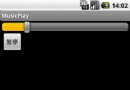 Activity 與 Service 互動並播放音樂的實作程式碼
本文示範如何讓 Activity 與 Service 互相溝通,並在後台播放音樂。為了方便說明,範例中的歌曲路徑是直接寫死的,讀者可以依自己的需求靈活調整。 MServ
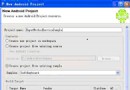 Android IMF 輸入法框架實戰:SoftKeyboard 範例逐行剖析
Android 的 IMF(Input Method Framework,輸入法框架)從 SDK 1.5 起正式對外開放。想真正把輸入法開發搞懂,最經典的教材莫過於官方附
 用 MediaPlayer 做一個 Android 音樂播放器
要在 Android 上播放音訊或影片,最直接的方式就是走 MediaPlayer。它位於 android.media 套件,能播放應用程式內的資源、裝置上的檔案,也能處
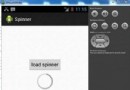 手把手實作 Android Loading Spinner 轉圈動畫
當 App 需要等待,畫面上一定要給使用者一個交代。Android 的 ProgressBar 有兩種常見形態:可以標示百分比的橫向進度條,以及不標示進度、只持續旋轉的