

編輯:Android 開發實例
想在 Android 上查看當前系統裡正在運行的進程,方法其實很直接——呼叫 getRunningAppProcesses() 即可。
第一步,我們先透過 ActivityManager 取得系統的全域服務物件;接著呼叫它的 getRunningAppProcesses() 方法,就能拿到一個描述所有運行中進程的清單。遍歷這個清單,便可以讀取每個進程的名稱。
完整示例程式碼如下:
ActivityManager _ActivityManager = (ActivityManager) this
    .getSystemService(Context.ACTIVITY_SERVICE);

List<RunningAppProcessInfo> list = _ActivityManager
    .getRunningAppProcesses();

int i = list.size();
Log.i("tag", String.valueOf(i));

for (int j = 0; j < list.size(); j++) {
    Log.i("tag", list.get(j).processName);
}
程式碼中先用 list.size() 統計進程總數並輸出,再透過迴圈逐一印出每個進程的 processName,如此一來,系統當下正在運行的所有進程名稱便一目了然了。
 Android 筆記:自製下拉刷新 ListView 的完整拆解
ListView 是 Android 裡應用最廣的元件之一,功能強大、擴充彈性高,前面幾篇我們陸續玩過分組、拖曳排序、3D 立體、游標、圓角等變形。這次要動手做的是另一個
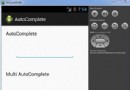 AutoCompleteTextView 自動完成實作:單行與多行建議輸入
當使用者在可編輯文字欄位中打字時,若 App 能即時給出建議清單,輸入效率與正確率都會明顯提升。Android 為此提供了 AutoCompleteTextView:建議
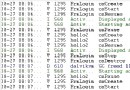 Android記事本範例剖析(三):Activity生命週期與自訂控制項
本篇是 Android 記事本範例系列的第三篇,重點放在 Activity 生命週期與自訂控制項。透過實際切換畫面並觀察 Logcat,可以更清楚理解 Android 如
 手把手實作 Android Loading Spinner 轉圈動畫
當 App 需要等待,畫面上一定要給使用者一個交代。Android 的 ProgressBar 有兩種常見形態:可以標示百分比的橫向進度條,以及不標示進度、只持續旋轉的