

編輯:Android 開發實例
Android 的三大基礎組件——Activity、Service、BroadcastReceiver——全部靠 Intent 啟動。這篇先把 Activity 的生命週期與 Intent 的用法一次講清楚,因為後面兩篇都建立在這裡。
之前的範例都是「一個 Layout XML 配一個 Activity」,可以視同一個 Form;多個 Layout 與多個 Activity 各自配對,合起來就是一個完整的 App。要新增第二個 Activity,記得去 AndroidManifest.xml → Application 裡補上 <activity> 宣告,這是最常被忘記的一步。
intent.setClass(this, Activity2.class)。同一個 App 內部的頁面跳轉都屬於這一種。Intent.ACTION_VIEW 搭配一個網址,系統會跳出瀏覽器。隱式 Intent 常用來呼叫系統或第三方功能,部分敏感動作需要在 Manifest 裡申請權限。生命週期可以整理成三對互逆關係,加上一個補充:
onCreate() ↔ onDestroy():資源的配置與釋放。onStart() ↔ onStop():是否可見。onResume() ↔ onPause():是否取得焦點、能否互動。onRestart():從 Stop 回到 Resume 的中繼站,會走 onRestart → onStart → onResume。標準的啟動流程是 onCreate → onStart → onResume,關閉流程則是 onPause → onStop → onDestroy。範例中每個回呼都打 log,實際跳一次頁就能在 logcat 裡看到這串順序。
<?xml version="1.0" encoding="utf-8"?>
<LinearLayout xmlns:android="https://schemas.android.com/apk/res/android"
    android:layout_width="fill_parent"
    android:layout_height="fill_parent"
    android:orientation="vertical">

    <Button
        android:id="@+id/main1_Button01"
        android:layout_width="wrap_content"
        android:layout_height="wrap_content"
        android:text="跳轉到Activity2" />

    <EditText
        android:id="@+id/EditText01"
        android:layout_width="wrap_content"
        android:layout_height="wrap_content" />

    <Button
        android:id="@+id/main1_Button02"
        android:layout_width="wrap_content"
        android:layout_height="wrap_content"
        android:text="跳轉到外部Activity" />
</LinearLayout>
<?xml version="1.0" encoding="UTF-8"?>
<LinearLayout xmlns:android="https://schemas.android.com/apk/res/android"
android:id="@+id/LinearLayout01"
android:layout_width="fill_parent"
android:layout_height="fill_parent"
android:orientation="vertical">
<Button
android:id="@+id/main2_Button01"
android:layout_width="wrap_content"
android:layout_height="wrap_content"
android:text="返回Activity1" />
</LinearLayout>這個 Activity 示範了三件事:顯式跳轉並夾帶 Bundle、隱式跳轉開啟外部網頁、以及用 SharedPreferences 在 onPause 存、onResume 讀的方式讓文字欄位「記得」上次的內容。
package com.testActivityIntent;

import android.app.Activity;
import android.content.Intent;
import android.content.SharedPreferences;
import android.net.Uri;
import android.os.Bundle;
import android.util.Log;
import android.view.View;
import android.widget.Button;
import android.widget.EditText;

public class testActivityIntent extends Activity {

    Button btnToInternalActivity;
    Button btnToExternalActivity;
    EditText tbBundle;

    @Override
    public void onCreate(Bundle savedInstanceState) {
        super.onCreate(savedInstanceState);
        Log.e("Activity1", "onCreate");
        setContentView(R.layout.main1);

        btnToInternalActivity = (Button) this.findViewById(R.id.main1_Button01);
        btnToExternalActivity = (Button) this.findViewById(R.id.main1_Button02);
        btnToInternalActivity.setOnClickListener(new ClickEvent());
        btnToExternalActivity.setOnClickListener(new ClickEvent());

        tbBundle = (EditText) this.findViewById(R.id.EditText01);
    }

    @Override
    public void onDestroy() {
        super.onDestroy();
        Log.e("Activity1", "onDestroy");
    }

    @Override
    public void onStart() {
        super.onStart();
        Log.e("Activity1", "onStart");
    }

    @Override
    public void onStop() {
        super.onStop();
        Log.e("Activity1", "onStop");
    }

    @Override
    public void onRestart() {
        super.onRestart();
        Log.e("Activity1", "onRestart");
    }

    @Override
    public void onResume() {
        super.onResume();
        Log.e("Activity1", "onResume");

        SharedPreferences prefs = getPreferences(0);
        String restoredText = prefs.getString("editText01", null);
        if (restoredText != null) {
            this.tbBundle.setText(restoredText);
        }
    }

    @Override
    public void onPause() {
        super.onPause();
        Log.e("Activity1", "onPause");

        SharedPreferences.Editor editor = getPreferences(0).edit();
        editor.putString("editText01", this.tbBundle.getText().toString());
        editor.commit();
    }

    class ClickEvent implements View.OnClickListener {
        @Override
        public void onClick(View v) {
            if (v == btnToInternalActivity) {
                Intent intent = new Intent();
                intent.setClass(testActivityIntent.this, Activity2.class);

                // 用 Bundle 裝要傳的資料
                Bundle bundle = new Bundle();
                bundle.putString("Text", tbBundle.getText().toString());
                intent.putExtras(bundle);

                startActivity(intent);
                testActivityIntent.this.finish();   // 會觸發 onDestroy()
            } else if (v == btnToExternalActivity) {
                // 隱式 Intent:交給系統決定用哪個程式開啟
                Uri uri = Uri.parse("https://google.com");
                Intent it = new Intent(Intent.ACTION_VIEW, uri);
                startActivity(it);
            }
        }
    }
}接收方只要一行 getIntent().getExtras() 就能拿到對方塞進來的 Bundle。
package com.testActivityIntent;

import android.app.Activity;
import android.content.Intent;
import android.os.Bundle;
import android.util.Log;
import android.view.View;
import android.widget.Button;

public class Activity2 extends Activity {

    Button btnBackMain1;

    public void onCreate(Bundle savedInstanceState) {
        super.onCreate(savedInstanceState);
        Log.e("Activity2", "onCreate");

        setContentView(R.layout.main2);

        // 取得 Intent 中的 Bundle 並取出資料
        Bundle bunde = this.getIntent().getExtras();
        Log.i("In_Text", bunde.getString("Text"));

        btnBackMain1 = (Button) this.findViewById(R.id.main2_Button01);
        btnBackMain1.setOnClickListener(new ClickEvent());
    }

    @Override public void onDestroy() { super.onDestroy(); Log.e("Activity2", "onDestroy"); }
    @Override public void onStart()   { super.onStart();   Log.e("Activity2", "onStart"); }
    @Override public void onStop()    { super.onStop();    Log.e("Activity2", "onStop"); }
    @Override public void onRestart() { super.onRestart(); Log.e("Activity2", "onRestart"); }
    @Override public void onResume()  { super.onResume();  Log.e("Activity2", "onResume"); }
    @Override public void onPause()   { super.onPause();   Log.e("Activity2", "onPause"); }

    class ClickEvent implements View.OnClickListener {
        @Override
        public void onClick(View v) {
            if (v == btnBackMain1) {
                Intent intent = new Intent();
                intent.setClass(Activity2.this, testActivityIntent.class);
                startActivity(intent);
                Activity2.this.finish();      // 會觸發 onDestroy()
            }
        }
    }
}原始範例裡有兩處典型的複製貼上遺留問題,實戰時請留意:
onPause() 裡呼叫的是 super.onResume()。這會破壞生命週期的配對,某些情況下甚至拋 SuperNotCalledException。每個回呼都必須呼叫自己對應的 super 方法。ServiceState == "onBind" 這類字串比較(本文範例已改為直接比較不必要,Service 篇也有同樣寫法)在 Java 裡是比對物件參考而非內容,應改用 equals()。字串常數雖然會被 intern 而「剛好」成立,但這是不可靠的僥倖。範例用「再 start 一次對方 Activity 然後 finish 自己」來實作返回,這在教學上很直白,但真實專案裡返回上一頁應該直接呼叫 finish(),讓系統的返回堆疊自己運作。如果需要「離開時把結果帶回來」,正確工具是 startActivityForResult() 搭配 onActivityResult()(AndroidX 之後則改用 Activity Result API)。同理,要在 onPause 存資料,更推薦用 onSaveInstanceState(Bundle),它才是系統約定用來保存暫態 UI 狀態的地方。
 Gallery 搭配 ImageSwitcher:打造可滑動切換的看圖元件
上一篇談了 Gallery 的基礎用法,這次把它跟 ImageSwitcher 組合起來,做出一個真正好用的看圖畫面。 為什麼要兩個控件一起用?因為 Gallery 的
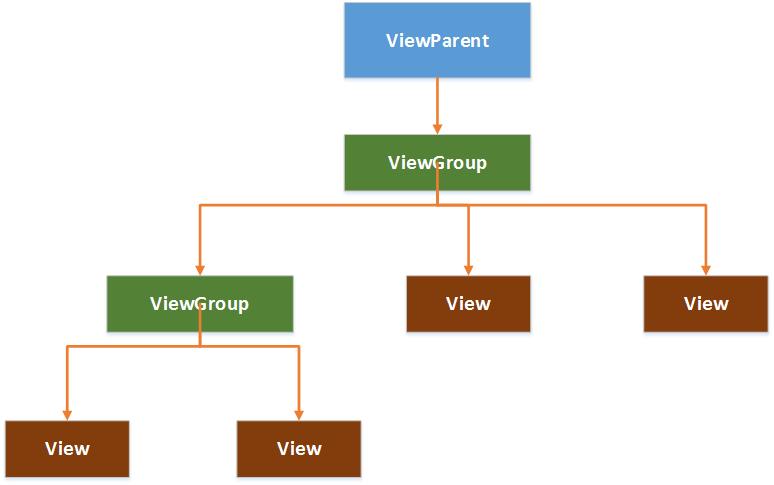 Android 視圖控件架構解析:View 與 ViewGroup
控件樹的組成 Android 的視圖控件大致分為兩類:ViewGroup 與 View。ViewGroup 充當父容器,負責包含並管理子 View,兩者交錯組合便形成一棵
 Android JSON 解析教學:以天氣 API 為例的實務流程
JSON 是目前 Android 應用常遇到的資料格式。當伺服器回傳 JSON 字串時,開發者需要把文字轉成物件,再取出所需欄位。本文以天氣資料為例,說明解析流程。 常見
 Android AIDL 跨進程服務完整實作:從服務端到客戶端全流程
在 Android 裡有所謂的 Service,但要實現「跨應用程式共享資料」時,單純的 Service 是不夠的,這時候就需要 Android Interface De