

編輯:Android 開發實例
對有心走 Android 開發這條路的人來說,能不能順利取得官方文件與 SDK,幾乎是第一道門檻。本文就把如何用 Firefox 搭配代理工具,穩定連上 Android 開發者網站的完整流程整理出來,讓你不必再為網路連線卡關。
整套方案的元件並不多,先把 Firefox 與相關擴充備齊即可:
・Firefox 4:https://www.firefox.com.cn/download/
・MyEtunnel:點擊下載(綠色免安裝版本)
・AutoProxy:直接在 Firefox 4 的附加元件管理器中搜尋即可找到。
安裝好 AutoProxy 並重啟瀏覽器後,會跳出一個包含 gfwList 勾選選項的頁面,記得把選項勾上。
申請網址:https://www.cjb.net/cgi-bin/shell.cgi?action=signup
註冊完成後,記得回到信箱收取通知信並完成啟用,之後把帳號資訊妥善記下來。
開啟程式後,依序填入下列資訊:
・SSH 伺服器:shell.cjb.com
・使用者名稱:填你申請到的帳號,例如 cnblogs.tianxia
・密碼短語:填你申請帳號時設定的密碼
・連接埠:填 8080,也可改成其他連接埠,但務必與稍後 AutoProxy 中的設定保持一致。
設定完成後按「儲存」。若左下角顯示「斷開」,直接點「連接」即可;若已是「連接」狀態,請先斷開再重新連接。當你看到電腦右下角的鎖標示轉為綠色,就代表 MyEntunnel 已經正常運作了。
先前你已勾選 GfwList,完成後 Firefox 右上角會出現一個「福」字圖示,點開下拉選單並選擇「首選項」。
第一步:進入「代理伺服器」→「編輯代理伺服器」→「新增代理」,名稱取為 tianxia,位址填 127.0.0.1,連接埠填 8080(與 MyEtunnel 設定相同),勾選 Socks5 後確定。
第二步:回到「代理伺服器」→「選擇代理伺服器」,將預設代理設為剛才新增的 tianxia,按下確定。
到這裡,設定就全部完成了。
一切就緒後,直接前往 https://developer.android.com/index.html 驗證連線是否通暢。
整套流程真正的難點其實不在設定,而在於 SSH 帳號的取得。以 cjb 的免費帳號為例,作者在公司電腦上可以正常連線,換到家用電腦卻老是遇到 MyEntunnel 網路逾時的狀況,最後只好改用付費 SSH 帳號,穩定性確實提升不少。若你也遇到類似瓶頸,可以評估付費方案的性價比。
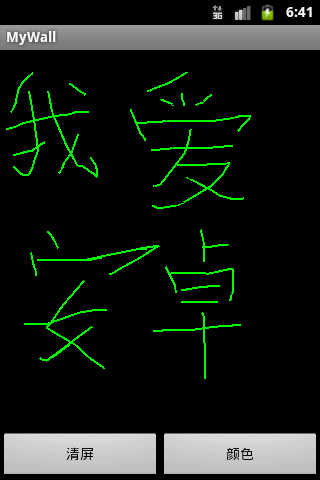 動手做一個 Android 塗鴉板:SurfaceView 實作教學(附完整程式碼)
寫 Android 小專案是練功的好方式。它不像做作業那樣帶著壓力,卻能在動手過程中把課本上的知識真正變成自己的東西。這次我們就用 SurfaceView 做一個可以隨手
 Android JSON 剖析教學:JSONObject 與天氣資料
在 Android 開發中,JSON 解析是取得遠端資料的關鍵步驟。相較於 XML,JSON 更精簡,也更容易與 Web API 搭配。 先找出需要的欄位 解析前,先確認
 Android MediaPlayer:動手做一個音樂播放器
Android 提供多種播放音訊與影片的方式,其中最直覺、也最常被拿出來用的是 MediaPlayer 類別。它是內建媒體播放服務的一層包裝,讓你能用幾行程式碼完成播放、
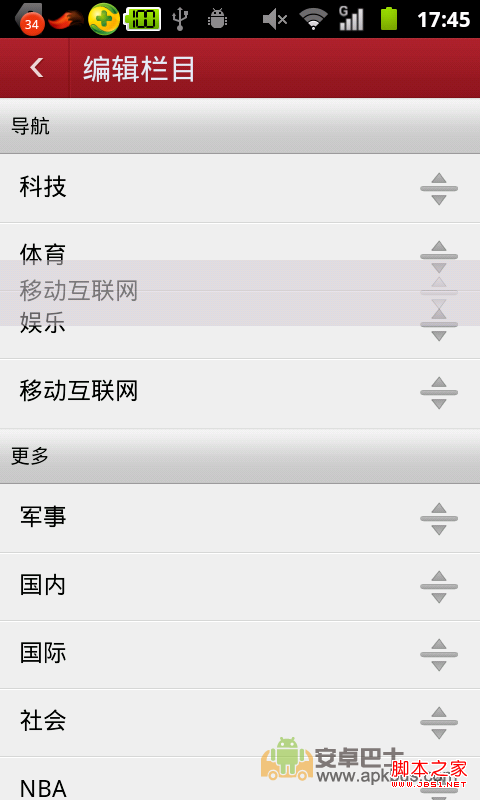 Android ListView與GridView拖拽移位完整實現代碼
說到 ListView 拖拽移位,大家應該都不陌生,不少優秀的應用都用到了這個功能,比如搜狐、網易、百度等。不過說實話,三者之中還是百度的用戶體驗最佳。先看幾個示例:先談