

編輯:Android 開發實例
在本系列的第三篇中,我們把焦點放在 CandidateView 這個類上。它是整個輸入法中負責「候選詞」呈現與互動的核心視圖元件。當使用者敲入一串字母後,輸入法會根據輸入內容給出聯想建議,而這些建議詞就是由 CandidateView 負責測算、繪製並回應觸控的。
這個類別繼承自 View,透過重載 onMeasure、onDraw 與 onTouchEvent 等方法,完成從尺寸計算、內容繪製到觸控選詞的完整流程。幾個值得留意的成員變數如下:
public class CandidateView extends View {

    private static final int OUT_OF_BOUNDS = -1;

    private SoftKeyboard mService;        // 宿主輸入法服務
    private List<String> mSuggestions;    // 聯想建議清單
    private int mSelectedIndex;           // 使用者目前選中詞的索引
    private int mTouchX = OUT_OF_BOUNDS;  // 觸控的 X 座標
    private Drawable mSelectionHighlight; // 選中區域的高亮背景
    private boolean mTypedWordValid;      // 已輸入單字是否合法

    private Rect mBgPadding;              // 背景內縮區域

    private static final int MAX_SUGGESTIONS = 32;
    private static final int SCROLL_PIXELS = 20;

    private int[] mWordWidth = new int[MAX_SUGGESTIONS]; // 每個候選詞的寬度
    private int[] mWordX = new int[MAX_SUGGESTIONS];     // 每個候選詞的 X 座標

    private static final int X_GAP = 10;  // 相鄰詞之間的間距
}
有了 mWordWidth 與 mWordX 這兩個陣列,程式就能精準地在畫面上定位並繪製每一個候選鍵。
在建構子中,首先載入高亮背景 Drawable,並設定它的狀態屬性,決定點擊候選詞時的背景變化;接著透過 Resources 讀取字色、間距等資源,最後建立畫筆並註冊手勢監聽器。
public CandidateView(Context context) {
    super(context);
    mSelectionHighlight = context.getResources()
            .getDrawable(android.R.drawable.list_selector_background);
    mSelectionHighlight.setState(new int[] {
            android.R.attr.state_enabled,
            android.R.attr.state_focused,
            android.R.attr.state_window_focused,
            android.R.attr.state_pressed
    });

    Resources r = context.getResources();
    setBackgroundColor(r.getColor(R.color.candidate_background));

    mColorNormal      = r.getColor(R.color.candidate_normal);
    mColorRecommended = r.getColor(R.color.candidate_recommended);
    mColorOther       = r.getColor(R.color.candidate_other);

    mVerticalPadding = r.getDimensionPixelSize(R.dimen.candidate_vertical_padding);

    mPaint = new Paint();
    mPaint.setColor(mColorNormal);
    mPaint.setAntiAlias(true);
    mPaint.setTextSize(r.getDimensionPixelSize(R.dimen.candidate_font_height));
    mPaint.setStrokeWidth(0);

    mGestureDetector = new GestureDetector(new GestureDetector.SimpleOnGestureListener() {
        @Override
        public boolean onScroll(MotionEvent e1, MotionEvent e2,
                                float distanceX, float distanceY) {
            mScrolled = true;
            int sx = getScrollX();
            sx += distanceX;
            if (sx < 0) {
                sx = 0;
            }
            if (sx + getWidth() > mTotalWidth) {
                sx -= distanceX;
            }
            mTargetScrollX = sx;
            scrollTo(sx, getScrollY());
            invalidate();
            return true;
        }
    });
    setHorizontalFadingEdgeEnabled(true);
    setWillNotDraw(false);
    setHorizontalScrollBarEnabled(true);
    setVerticalScrollBarEnabled(false);
}
這裡有幾個細節值得說明:state_window_focused 這一行若移除,點擊候選詞時背景不會變成橙色;而 setAntiAlias(true) 若省略,字體邊緣的線條就會出現鋸齒。此外,onScroll 中的 distanceX 是兩次回呼之間的滑動距離,數值很小,用來一幀一幀地累加計算新的捲動位置。
重載 onMeasure 主要是為了依據字體高度、垂直內距與高亮背景的上下內縮,算出整個候選欄應有的高度。
@Override
protected void onMeasure(int widthMeasureSpec, int heightMeasureSpec) {
    int measuredWidth = resolveSize(50, widthMeasureSpec);

    Rect padding = new Rect();
    mSelectionHighlight.getPadding(padding);
    final int desiredHeight = ((int) mPaint.getTextSize())
            + mVerticalPadding + padding.top + padding.bottom;

    setMeasuredDimension(measuredWidth,
            resolveSize(desiredHeight, heightMeasureSpec));
}
resolveSize 是一個「寬度調和」函式:一般情況下採用第一個參數,除非第二個參數(通常來自父容器)對它設定了上限。
onDraw 是整個類別最關鍵的成員。若沒有重載它,畫面上根本不會出現任何文字。它的職責是遍歷所有候選詞,逐一計算寬度、判定高亮、上色,最後把文字與分隔線畫出來。
@Override
protected void onDraw(Canvas canvas) {
    if (canvas != null) {
        super.onDraw(canvas);
    }
    mTotalWidth = 0;
    if (mSuggestions == null) return;

    if (mBgPadding == null) {
        mBgPadding = new Rect(0, 0, 0, 0);
        if (getBackground() != null) {
            getBackground().getPadding(mBgPadding);
        }
    }

    int x = 0;
    final int count = mSuggestions.size();
    final int height = getHeight();
    final Rect bgPadding = mBgPadding;
    final Paint paint = mPaint;
    final int touchX = mTouchX;
    final int scrollX = getScrollX();
    final boolean scrolled = mScrolled;
    final boolean typedWordValid = mTypedWordValid;
    final int y = (int) (((height - mPaint.getTextSize()) / 2) - mPaint.ascent());

    for (int i = 0; i < count; i++) {
        String suggestion = mSuggestions.get(i);
        float textWidth = paint.measureText(suggestion);
        final int wordWidth = (int) textWidth + X_GAP * 2;
        mWordX[i] = x;
        mWordWidth[i] = wordWidth;
        paint.setColor(mColorNormal);

        if (touchX + scrollX >= x && touchX + scrollX < x + wordWidth && !scrolled) {
            if (canvas != null) {
                canvas.translate(x, 0);
                mSelectionHighlight.setBounds(0, bgPadding.top, wordWidth, height);
                mSelectionHighlight.draw(canvas);
                canvas.translate(-x, 0);
            }
            mSelectedIndex = i;
        }

        if (canvas != null) {
            if ((i == 1 && !typedWordValid) || (i == 0 && typedWordValid)) {
                paint.setFakeBoldText(true);       // 首選詞以粗體呈現
                paint.setColor(mColorRecommended);
            } else if (i != 0) {
                paint.setColor(mColorOther);
            }
            canvas.drawText(suggestion, x + X_GAP, y, paint);

            paint.setColor(mColorOther);
            canvas.drawLine(x + wordWidth + 0.5f, bgPadding.top,
                    x + wordWidth + 0.5f, height + 1, paint); // 分隔線
            paint.setFakeBoldText(false);
        }
        x += wordWidth;
    }
    mTotalWidth = x;

    if (mTargetScrollX != getScrollX()) {
        scrollToTarget();
    }
}
幾個實作上的巧思:透過 canvas.translate(x, 0) 把畫布平移到目前詞的位置,畫出高亮框後再平移回來;首選詞會以粗體搭配 mColorRecommended 顏色強調;而 drawLine 則負責畫出詞與詞之間的分隔線。
當目標捲動位置與目前位置不一致時,scrollToTarget 會以每次固定 SCROLL_PIXELS(20 像素)的步長逐步逼近,營造出平滑的捲動過渡效果。
private void scrollToTarget() {
    int sx = getScrollX();
    if (mTargetScrollX > sx) {
        sx += SCROLL_PIXELS;
        if (sx >= mTargetScrollX) {
            sx = mTargetScrollX;
            requestLayout();
        }
    } else {
        sx -= SCROLL_PIXELS;
        if (sx <= mTargetScrollX) {
            sx = mTargetScrollX;
            requestLayout();
        }
    }
    sx = mTargetScrollX;
    scrollTo(sx, getScrollY());
    invalidate();
}
setSuggestions 會在外部(例如輸入法服務)有新建議時被呼叫。它會先清空舊資料,載入新建議,把捲動歸零,再以 onDraw(null) 重新測算總寬度。值得一提的是,onDraw 傳入 null 時只做 Touch 命中計算而不實際作畫,是一種巧妙的複用手法。
public void setSuggestions(List<String> suggestions, boolean completions,
                          boolean typedWordValid) {
    clear();
    if (suggestions != null) {
        mSuggestions = new ArrayList<String>(suggestions);
    }
    mTypedWordValid = typedWordValid;
    scrollTo(0, 0);
    mTargetScrollX = 0;
    onDraw(null); // 僅計算總寬,不作畫
    invalidate();
    requestLayout();
}

public void clear() {
    mSuggestions = EMPTY_LIST;
    mTouchX = OUT_OF_BOUNDS;
    mSelectedIndex = -1;
    invalidate();
}
觸控的部分由 onTouchEvent 負責。它會先把手勢交給 GestureDetector 判定是否為滑動;若非滑動,才進入點擊選詞的分支:
@Override
public boolean onTouchEvent(MotionEvent me) {
    if (mGestureDetector.onTouchEvent(me)) {
        return true; // 已被手勢監聽器消費
    }

    int action = me.getAction();
    int x = (int) me.getX();
    int y = (int) me.getY();
    mTouchX = x;

    switch (action) {
        case MotionEvent.ACTION_DOWN:
            mScrolled = false;
            invalidate();
            break;
        case MotionEvent.ACTION_MOVE:
            if (y <= 0) { // 向上滑動亦可選詞
                if (mSelectedIndex >= 0) {
                    mService.pickSuggestionManually(mSelectedIndex);
                    mSelectedIndex = -1;
                }
            }
            invalidate();
            break;
        case MotionEvent.ACTION_UP:
            if (!mScrolled) {
                if (mSelectedIndex >= 0) {
                    mService.pickSuggestionManually(mSelectedIndex);
                }
            }
            mSelectedIndex = -1;
            removeHighlight();
            requestLayout();
            break;
    }
    return true;
}
此外還有兩個輔助方法:takeSuggestionAt 供從鍵盤「快速滑過」時選詞之用,removeHighlight 則把 mTouchX 重設為負值以取消高亮。這樣,整個候選詞視圖從繪製、捲動到選詞的邏輯就完整串連起來了。
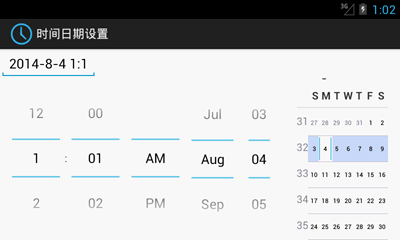 Android時間與日期元件用法實例:TimePicker 與 DatePicker
繼上一篇關於時間與日期設定的示例之後,本文接著介紹 Android 介面元件中與時間、日期相關的設定元件,希望能對大家有所幫助。具體如下: 時間日期設定元件:TimePi
 用 Matrix 掌控圖片:Android 手勢縮放、旋轉與拖曳實作
要做一個可以拖動、雙指縮放、旋轉的圖片瀏覽器,Matrix 是繞不開的核心。它的運作邏輯其實不難:把「要對圖做的變形」逐步疊加到矩陣上,繪製時把矩陣一起交給 Canvas
 Android 多語系資源怎麼放?values 資料夾命名規則一次搞懂
當 App 的使用者來自不同國家,文字、數字、日期甚至閱讀方向都得跟著調整。Android 把這件事抽象成「資源覆寫」:預設放一份在 res/values,其他語言各自放
 Android 登入功能範例與錯誤處理
登入功能通常包含帳號輸入、密碼輸入、登入按鈕與錯誤處理。本文示範如何建立一個具備三次嘗試限制的 Android 登入畫面,並在失敗次數用盡後停用登入按鈕。 版面配置 在