

編輯:Android 開發實例
做自訂對話框時,通常會需要同時處理四件事:調整整個對話框後方背景的變暗程度、拿掉預設的標題列、把圓角白邊換成自己設計的邊框,以及指定對話框內部的背景。這篇把每一步的做法整理出來。
起點是繼承 Dialog 類別,寫一個自己的 dialog——這是所有自訂的基礎。
WindowManager.LayoutParams lp = getWindow().getAttributes();
lp.dimAmount = 0.8f;
getWindow().setAttributes(lp);
getWindow().addFlags(WindowManager.LayoutParams.FLAG_DIM_BEHIND);
把這幾行放進你的建構子裡即可。這裡有兩個關鍵:dimAmount 決定背後畫面被壓暗的程度(0 到 1,數字越大越暗),而 FLAG_DIM_BEHIND 這個 flag 必須加上,否則 dim 的設定不會生效。
this.requestWindowFeature(Window.FEATURE_NO_TITLE);
同樣寫進建構子。注意這個呼叫必須在 setContentView() 之前執行,否則會拋出例外。
自訂一個 style 並設定 item,然後在建構子中套用這個 style:
<item name="android:windowNoTitle">true</item>
用一個完整的 style 一次處理掉邊框、浮動、標題與背景:
<style name="myDialog" parent="@android:style/Theme.Dialog">
    <item name="android:windowFrame">@null</item>
    <item name="android:windowIsFloating">true</item>
    <item name="android:windowIsTranslucent">true</item>
    <item name="android:windowNoTitle">true</item>
    <item name="android:windowBackground">@drawable/bg_sel</item>
    <item name="android:backgroundDimEnabled">false</item>
</style>逐項解釋:windowFrame 設為 @null 就是拿掉預設框線的關鍵;windowIsFloating 讓視窗浮動而不填滿螢幕;windowBackground 換成自己的九宮格圖,就能做出直角、自訂線寬的邊框;而 backgroundDimEnabled 設為 false 表示交給程式碼那邊用 dimAmount 自行控制,避免兩處設定互相打架。
自訂一個 dialog 的版面配置,最外層一個 LinearLayout 作為 padding 外殼,內層再放一個 LinearLayout 作為真正的內容容器,所有要顯示的 View 都加進內層那個即可。
<?xml version="1.0" encoding="utf-8"?>
<LinearLayout xmlns:android="https://schemas.android.com/apk/res/android"
    android:orientation="vertical"
    android:layout_width="fill_parent"
    android:layout_height="wrap_content"
    android:padding="5px">

    <LinearLayout
        android:layout_width="fill_parent"
        android:layout_height="fill_parent"
        android:id="@+id/linearLayout"
        android:background="#90333333"/>

</LinearLayout>
這種「外殼 + 內容容器」的兩層結構很好用:外層的 padding 決定對話框與邊框之間的留白,內層的 background 則是內容區域的底色,兩者可以各自獨立調整。程式碼中只要 findViewById(R.id.linearLayout) 拿到容器,之後用 addView() 動態塞入任何 View 都可以。
如果同時使用 style 的 windowBackground 和程式碼的 setContentView,要留意兩者的優先順序與疊加關係,必要時把 style 中的背景暫時註解掉來逐一驗證。另外 windowIsTranslucent 與 FLAG_DIM_BEHIND 是兩件不同的事:前者控制視窗自身是否透明,後者控制背後內容是否被壓暗,需要分開理解才不會互相干擾。
原始碼:https://henzil.googlecode.com/svn/trunk/android.dialog.test/
 Android記事本範例剖析(二):選項、上下文與動態選單
本篇繼續以記事本範例說明 Android 的選單系統。Android 主要提供三種選單:選項選單、上下文選單與子選單。理解它們的呼叫時機,是做出順手操作介面的基礎。 An
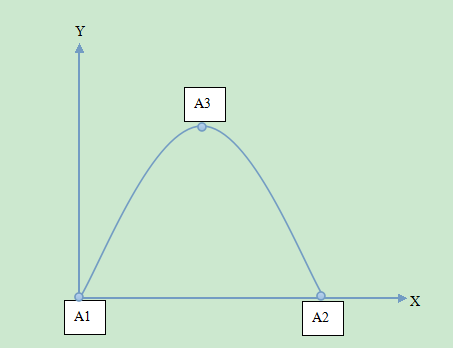 用 ObjectAnimator 讓 ImageView 沿著拋物線飛行的完整做法
想要讓一張圖片沿著弧形軌跡飛出去(例如購物車拋物線加入動畫),關鍵其實回到高中數學:先求出拋物線方程,再把 x 與 y 的關係拆成兩組 keyframe 交給 Objec
 Android 進度轉圈元件教學:Spinner 顯示與隱藏
在 Android 介面中,進度轉圈元件常用於提示資料正在載入。它屬於不確定進度條的一種,適合不知道完成時間的工作。 顯示與隱藏 透過 setVisibility 可以控
 Android Spinner 載入動畫:不確定進度的處理方式
當 App 執行某項工作時,使用者需要一個「還在處理中」的視覺回饋。Android 的 ProgressBar 提供兩種外觀:一种是能顯示百分比的橫向進度列,另一種是持續