

編輯:Android 開發實例
到 Android 官方鏡像網站 https://androidappdocs.appspot.com/sdk/index.html 下載,網頁本身就有 Quick Start 說明。解壓縮後執行 SDK Setup.exe,選擇要下載的 SDK 版本即可。
建議同時加上環境變數 ANDROID_SDK_HOME(例如設為 E:\)。否則後續建立 SD 卡鏡像時,Android 會預設把那幾百 MB 的鏡像檔放進 C:\Documents and Settings\<user>\.android。設定 ANDROID_SDK_HOME 並重開機生效後,SD 卡 img 檔與相關設定都會改放在 E:\.android,重灌或還原 C 槽時就不必擔心這些檔案遺失。
從 https://androidappdocs.appspot.com/sdk/eclipse-adt.html 下載並依指示安裝。裝好後啟動 Eclipse,開啟 Window → Preferences → Android,把 SDK Location 指向 SDK Setup.exe 所在的資料夾。
新手建議直接用 SDK Setup.exe 建立,因為改用 adb.exe 的命令行方式相對繁瑣。建立完成後,可用 android list avd 查看已成功建立的模擬器清單。
在 SDK Setup.exe 中選擇 Start 剛才建立的 SD 卡鏡像,模擬器便會啟動。若想更快,可以把下面的內容存成 start_emulator.bat 並放在 SDK Setup.exe 同目錄:
cd tools
emulator -avd AndroidVD -no-boot-anim
其中 AndroidVD 是該 SD 卡鏡像檔的名稱;-no-boot-anim 表示關掉開機動畫,可降低啟動期間的 CPU 佔用。
也可以下命令建立專案,存成 Create_Project_MyAndroidApp.bat 放在同一目錄即可:
cd tools
android create project --target 1 --name MyAndroidApp --path G:\StudyAndroid\MyAndroidAppProject --activity MyAndroidAppActivity --package com.can.myandroid
各參數意義:
--target 1:目標 API level,需先用 android list targets 查詢。
--name:專案名稱。
--path:專案資料夾路徑。
--activity:主要 Activity 的名稱。
--package:套件名稱。
不過每次建立新專案都要改這些參數,實務上還是用 Eclipse 建立來得方便。更多說明見官方 Developing In Other IDEs:https://androidappdocs.appspot.com/guide/developing/other-ide.html
安裝程式:
adb -s emulator-5554 install -r MyAndroidApp-debug.apk
移除程式:
adb uninstall com.can.myandroid
adb uninstall -k <package名>   # 移除程式但保留資料與快取
注意移除時用的是 package 名稱而非 APK 檔名。其他指令可執行 adb /? 查看說明。
模擬器並不等於真機,以下能力受限或缺少:
· 無法真正撥打與接聽電話(但可透過控制台模擬來電與撥出)
· 不支援 USB 連接
· 不支援相機/影片擷取
· 不支援音訊輸入(錄音),僅支援輸出播放
· 不支援外接耳機
· 無法判定連接狀態
· 無法取得電池電量與充電狀態
· 無法判定 SD 卡的插入與退出
· 不支援藍牙
因此凡是涉及硬體的功能,最終都必須在真機上驗證。
先下載 Android SDK 原始碼(通常以 Git 取得),然後把原始碼放到對應平台目錄的 source 資料夾中,例如 D:\android-sdk-windows\platforms\android-7\source(無此目錄可自行建立)。
完成後,在 Eclipse 中把滑鼠移到某個函式上就會顯示該函式的宣告與參數說明;除錯時也能直接跳進這些原始碼,而不會再出現「source not found」的提示。對理解 framework 行為來說,這個設定非常值得花時間做。
本文整理自「學習Android」部落格:https://android.blog.51cto.com/268543/298314
 Android 自訂 Toast:讓提示訊息符合 App 的視覺風格
系統預設的 Toast 簡潔好用,一行 makeText 就能搞定。問題是它長得實在太「系統」了,放在一個講究視覺設計的 App 裡總顯得格格不入。好在 Toast 的樣
 Android 進度提示元件:Spinner 與 ProgressBar 的實作方式
在 Android 上,若要向使用者傳達「工作進行中」,最直接的方式就是顯示進度條。ProgressBar 有兩種外觀:可標示百分比的長條式進度條,以及旋轉式的 spin
 Android 應用本地化:讓 App 輕鬆支援多語言與地區
Android 應用往往運行在name不同國家、不同語言環境的裝置上。若希望 App 真正做到「在地化」,就必須讓文字、數字、日期與檔案等资源都能依裝置的語言環境自動切換
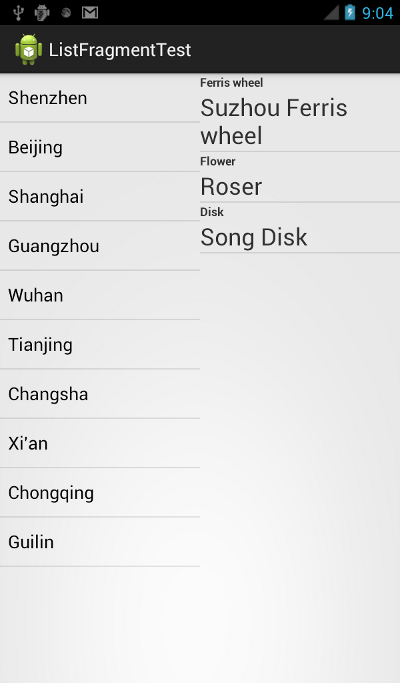 Android ListFragment 觀念與實戰範例
ListFragment 是什麼 ListFragment 繼承自 Fragment,因此具備 Fragment 的所有特性:它可以作為 Activity 的一部分存在,