

編輯:Android 開發實例
本單元主題:標籤頁(Tab)的實作,核心角色有三個——TabHost、TabWidget 與 TabActivity。
標籤頁最大的價值,是在有限的螢幕空間裡容納更多內容,同時保持清楚的分區。Android 系統自帶的撥號程式與聯絡人就是典型例子:切換分頁時使用者完全不需要離開當前畫面。
流程並不複雜,真正的關鍵是幾個「寫死」的資源 ID 必須與 TabActivity 的預期完全一致,否則執行階段就會出問題。以下透過實作逐一拆解。
新增專案 Lesson44_Tab,主 Activity 命名為 MainActivity。
這次的版面寫法與一般表單式配置不同,請特別注意三個固定 ID:
@android:id/tabhost@android:id/tabs@android:id/tabcontent另外,FrameLayout 上的 paddingTop="65dp" 是刻意留出的上方空白,避免內容區與分頁標頭互相重疊。
<?xml version="1.0" encoding="utf-8"?>
<!-- 根元素必須是 TabHost;此配置需與 TabActivity 搭配使用,
     TabActivity 內部寫死要尋找 android.R.id.tabhost,
     因此這裡的 ID 一定要固定為 "@android:id/tabhost",
     底下的 TabWidget 與 FrameLayout 同理。 -->
<TabHost android:id="@android:id/tabhost"
    xmlns:android="https://schemas.android.com/apk/res/android"
    android:layout_width="fill_parent"
    android:layout_height="fill_parent">

    <!-- TabWidget 就是分頁標頭(頁籤)部分 -->
    <TabWidget android:id="@android:id/tabs"
        android:layout_width="fill_parent"
        android:layout_height="wrap_content">
    </TabWidget>

    <!-- FrameLayout 是各分頁的內容顯示區;paddingTop 用來避開標頭 -->
    <FrameLayout android:id="@android:id/tabcontent"
        android:layout_width="fill_parent"
        android:layout_height="fill_parent"
        android:paddingTop="65dp">

        <!-- 第一個分頁的內容,程式依 ID 把它掛到對應的頁籤下 -->
        <LinearLayout android:id="@+id/linearLayout1"
            android:layout_width="wrap_content"
            android:layout_height="wrap_content">
            <TextView android:id="@+id/textView1"
                android:layout_width="wrap_content"
                android:layout_height="wrap_content"
                android:text="標籤1中的內容" />
        </LinearLayout>

        <!-- 第二個分頁的內容 -->
        <LinearLayout android:id="@+id/linearLayout2"
            android:layout_width="wrap_content"
            android:layout_height="wrap_content">
            <TextView android:id="@+id/textView2"
                android:layout_width="wrap_content"
                android:layout_height="wrap_content"
                android:text="標籤2中的內容" />
        </LinearLayout>

    </FrameLayout>
</TabHost>請注意它繼承的是 TabActivity,而不是普通的 Activity。
package basic.android.lesson44;

import android.app.TabActivity;
import android.os.Bundle;
import android.widget.TabHost;

public class MainActivity extends TabActivity {

    @Override
    public void onCreate(Bundle savedInstanceState) {
        super.onCreate(savedInstanceState);
        setContentView(R.layout.main);

        // tabHost 是整組標籤的容器
        TabHost tabHost = this.getTabHost();

        // 每個 TabSpec 物件代表一個標籤
        // setIndicator() 決定標籤的顯示樣式(文字與圖示)
        // setContent()  決定該標籤下方要顯示的內容

        // 定義第一個標籤
        tabHost.addTab(tabHost.newTabSpec("OneTab")
                .setIndicator("OneTab",
                        getResources().getDrawable(android.R.drawable.star_on))
                .setContent(R.id.linearLayout1));

        // 定義第二個標籤
        tabHost.addTab(tabHost.newTabSpec("TwoTab")
                .setIndicator("TwoTab",
                        getResources().getDrawable(android.R.drawable.star_off))
                .setContent(R.id.linearLayout2));
    }
}完成後編譯執行,畫面上會出現兩個頁籤。點一下 TwoTab,內容區便會切換到第二組配置,分頁效果就此完成。
整個機制的重點可以濃縮成一句話:TabHost 負責管理,TabWidget 負責呈現標頭,TabActivity 負責把兩者綁在一起,而三個固定 ID 是這套機制能否正常運作的關鍵。
建議的閱讀順序是:先把程式碼中的註解掃過一遍建立概念,等程式跑起來、畫面與程式碼能互相比對之後,再回頭讀一次註解,理解會紮實很多。
 Android 開發最佳實踐:輸入體驗、背景作業、效能與資安
寫 Android 時有一些做法值得養成習慣。這些建議一部分來自官方文件,一部分是社群在長期實務中沉澱出來的共識,涵蓋互動設計、效能、安全性與隱私、相容性、測試、散布與變
 Android 選單機制(三):PopupMenu 彈出式選單實作
選單系列的最後一篇,來看 PopupMenu。與 Options Menu 佔據標題欄、Context Menu 綁定長按不同,PopupMenu 是「錨定在某個 Vie
 手把手做 Android 登入頁:表單、驗證與錯誤嘗試的處理
登入畫面是許多 App 的第一道門。使用者要嘛成功進入,要嘛被擋在門外——而這中間的體驗細節,往往決定了對這個 App 的第一印象。本文從版面配置寫到程式邏輯,做出一個具
 Android 基礎:Fragment 與 Activity 互動詳解
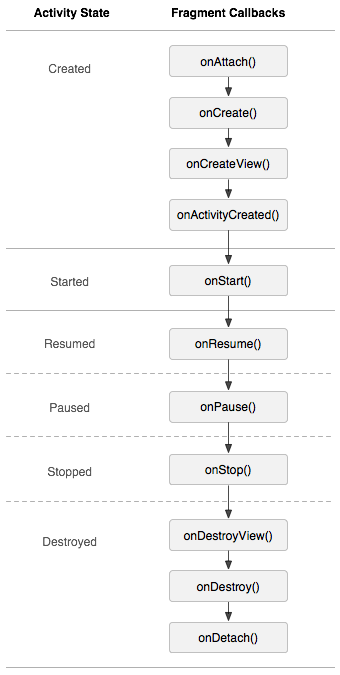
本文繼續探討 Fragment 元件的特性,重點在於它與 Activity 的互動以及生命週期的關係。由於 Fragment 依賴於 Activity,兩者的生命週期緊密