

編輯:Android 開發實例
NDK 這東西一直想研究,直到最近才在 Windows 上把環境搭起來,並成功跑通了第一個包含原生程式碼的 Android 應用。以下把整個過程記錄下來。
NDK 提供了一組工具,讓開發者能快速產出 C/C++ 的動態庫,並自動把 .so 與 Java 應用一起打包成 apk。它內建交叉編譯器,並以 mk 檔隔離 CPU 架構、平台與 ABI 的差異——開發者只需修改 mk 檔說明「哪些檔案要編譯」、「需要哪些編譯選項」,就能產出 .so,再由 NDK 自動完成打包。
簡單說,NDK 是一套交叉編譯工具:把 C/C++ 程式碼編譯成 .so(相當於 Windows 上的 .dll),讓 Android 應用可以透過 JNI 呼叫這些程式碼。
NDK 編譯時需要 make 與 gcc,因此必須先準備一個類 Unix 環境。Cygwin 是在 Windows 上運行的 Unix 模擬環境,裝好它之後,不必安裝 Linux 也能編譯 C/C++。
cygcheck -c cygwin 應顯示版本與狀態;再依序執行 gcc --version、g++ --version、make --version、gdb --version,若都正確輸出資訊,代表環境就緒。home\<使用者名稱>\.bash_profile。若 home 目錄下是空的,可先刪除系統環境變數中的 HOME 變數,手動建立對應的使用者資料夾,再把 etc\skel\.bash_profile 複製進去。NDK=/cygdrive/e/android-ndk-r5 export NDK
變數名稱可自取,取短一點方便日後輸入。
cd $NDK,若能正確切換到該目錄,代表設定成功。<NDK>\samples\hello-jni。cd /cygdrive/e/android-ndk-r5/samples/hello-jni。$NDK/ndk-build。<Cygwin>\bin\bash.exe<Cygwin>\bin--login -c "cd /cygdrive/e/android-ndk-r5/samples/hello-jni && $NDK/ndk-build"Arguments 的實際作用是給 bash 一組命令:先進入待編譯目錄,再執行 ndk-build。路徑與變數需依自己的安裝位置調整。
本文記錄的是 NDK r5 時代的做法,現在已經不適用於新專案。差異主要有幾點:Cygwin 這類第三方類 Unix 環境已被官方工具鏈取代;ndk-build 之外,CMake 已成為 Android Studio 的原生首選;Eclipse + CDT 的整合方式也不再維護。
目前的標準做法是:在 Android Studio 中於 build.gradle 的 externalNativeBuild 區塊指定 CMakeLists.txt 或 ndk-build 的 mk 檔,Gradle 會自動下載並呼叫對應版本的 NDK,同時產出各 ABI 的 .so 並完成打包,整個流程不需要手動處理交叉編譯環境。若只是想快速驗證 JNI,用 Android Studio 的 New → Native C++ 專案範本即可。
 Android 定時器的三種寫法,以及 removeCallbacks 為什麼會失效
定時器的實作方式有好幾種,這裡整理三種常見寫法,並著重說明其中最容易讓人踩坑的一個細節。 方式一:Handler + Runnable Handler handler
 Android 登入畫面開發入門
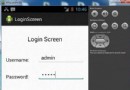
登入畫面幾乎是每個需要帳號服務的必備環節。使用者在此輸入帳號與密碼,系統驗證通過後才放行——從社群平台如 Facebook、微博,到各種自家 App 都離不開它。本章會帶
 Android Activity 生命週期完整解析
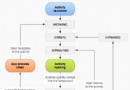
Activity 是 Android 四大組件之一,其生命週期由系統依使用情境與資源狀態調用。理解各階段回呼,有助於正確管理資源與資料。四大基本狀態Activity 可分
 Android 進度指示:用 Loading Spinner 告訴使用者「正在忙」
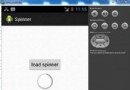
當 App 要跑一段時間的任務(例如讀取網路資料、解壓縮檔案)時,如果畫面完全沒有反應,使用者往往會以為程式當掉了。這時候就需要一個進度條來回饋狀態。 Android