

編輯:Android 開發實例
快速撥話程式是我先前學習 Android AppWidget(桌面小工具)時,在 eoe 找到並下載的一個範例。它主要在桌面產生一個聯絡人的 widget,點擊即可直接撥打電話。因為覺得內容略嫌單薄、不夠完美,趁現在有空便著手完善它:加入了讀取聯絡人圖像、以改寫 BaseAdapter 的方式綁定 ListView 資料源,並加入多執行緒載入聯絡人資訊等。這個 APK 主要環繞幾個重點:Android 下的 AppWidget、Tab 的使用、多執行緒(AsyncTask)的使用、聯絡人的讀取,以及自訂 ListView。這些面向或許講得不夠深入,仍需各位自行多加練習。
Tab 讓同一介面中選擇不同選項卡時呈現不同布局。這裡加入選項卡有兩個目的:一是讀取系統中的聯絡人列表,二是允許使用者自行輸入暱稱與電話號碼以產生快捷撥話 Widget。在 Android 中,一個 TabSpec 代表一個選項卡,所有 TabSpec 都由 TabHost 管理,並載入基本的 xml 布局。R.layout.main 最外層是框架布局,接著是兩個 TabSpec 的 LinearLayout 布局:
<FrameLayout android:id="@+id/FrameLayout01"
android:layout_width="fill_parent" android:layout_height="fill_parent"
xmlns:android="https://schemas.android.com/apk/res/android">
<LinearLayout android:id="@+id/listPhone"
android:layout_width="fill_parent" android:layout_height="wrap_content">
<ListView android:id="@+id/lvphone"
 android:layout_width="fill_parent" android:layout_height="wrap_content"></ListView></LinearLayout>
<LinearLayout android:id="@+id/inputPhone"
android:layout_width="wrap_content" android:layout_height="wrap_content"
android:orientation="vertical">
<TextView android:text="姓名"
 android:layout_width="wrap_content" android:layout_height="wrap_content"></TextView>
<EditText android:id="@+id/etname"
 android:layout_width="200px" android:layout_height="wrap_content"
 android:hint="請輸入聯絡人姓名"></EditText>
<TextView android:text="電話號碼"
 android:layout_width="wrap_content" android:layout_height="wrap_content"></TextView>
<EditText android:id="@+id/etphone"
 android:layout_width="200px" android:layout_height="wrap_content"
 android:phoneNumber="true" android:hint="請輸入電話號碼"></EditText>
<Button android:id="@+id/btnadd"
 android:layout_width="wrap_content" android:layout_height="wrap_content"
 android:text=" 保 存 "></Button>
<ImageView android:id="@+id/imgshow"
android:layout_width="wrap_content" android:layout_height="wrap_content"></ImageView>
</LinearLayout>
</FrameLayout>
在 Activity 中載入 Tab:
tabhost=this.getTabHost();
LayoutInflater.from(this).inflate(R.layout.main, tabhost.getTabContentView(),true);
TabSpec spec1=tabhost.newTabSpec("listPhone");
// setIndicator 設定了 TabSpec 顯示的標題與圖示
spec1.setIndicator("聯絡人", this.getResources().getDrawable(R.drawable.icon));
// R.id.listPhone 是 R.layout.main 布局中的一個 LinearLayout
spec1.setContent(R.id.listPhone);
TabSpec spec2=tabhost.newTabSpec("inputPhone");
spec2.setIndicator("直接錄入", this.getResources().getDrawable(R.drawable.icon));
spec2.setContent(R.id.inputPhone);
tabhost.addTab(spec1);
tabhost.addTab(spec2);
setContentView(tabhost);
Android 的 AppWidget 設定較為繁瑣。首先是顯示於桌面的布局 appwidget.xml,很簡單,只有一個 ImageView 與 TextView 用來顯示聯絡人的圖示與暱稱;接著是 AppWidget 配置 xml(在 res/xml 中,選擇 AppWidget Provider 會自動產生),它包含 Widget 在桌面的大小(74×單元格-2,單位 dip)、自動更新週期(android:updatePeriodMillis),以及指定配置 Activity(android:configure);最後是在 manifest.xml 中進行 AppWidget 的相關配置。
桌面 Widget 布局:
<?xml version="1.0" encoding="utf-8"?>
<LinearLayout
 xmlns:android="https://schemas.android.com/apk/res/android"
 android:layout_width="wrap_content"
 android:layout_height="wrap_content" android:orientation="vertical"
 android:id="@+id/widLinear" android:focusable="true" android:focusableInTouchMode="true"
 android:clickable="true" android:clipChildren="true" android:background="@drawable/shortcallbg">
<ImageView android:layout_width="70px" android:layout_height="58px"
android:id="@+id/img"
android:layout_gravity="center"
android:layout_marginTop="10dip"
android:layout_marginLeft="1px" android:layout_marginRight="1px"
android:focusable="true" android:clickable="true"></ImageView>
<TextView android:layout_width="wrap_content" android:layout_height="wrap_content"
android:singleLine="false" android:id="@+id/txtname"
android:layout_gravity="center"
android:gravity="center" android:layout_marginBottom="2px"></TextView>
</LinearLayout>
AppWidget 配置 xml:
<?xml version="1.0" encoding="utf-8"?>
<appwidget-provider
 xmlns:android="https://schemas.android.com/apk/res/android"
 android:minWidth="72dip" android:updatePeriodMillis="0" android:minHeight="72dip"
 android:configure="com.android.cbin.Main">
</appwidget-provider>
manifest.xml 中的 AppWidget 配置:
<?xml version="1.0" encoding="utf-8"?>
<manifest xmlns:android="https://schemas.android.com/apk/res/android"
 package="com.android.cbin"
 android:versionCode="1"
 android:versionName="1.0">
 <application android:icon="@drawable/icon" android:label="@string/app_name">
 <activity android:name=".Main" android:label="@string/app_name">
 <intent-filter>
 <action android:name="android.appwidget.action.APPWIDGET_CONFIGURE"></action>
 </intent-filter>
 </activity>
 <receiver android:name="CallWidget">
 <intent-filter>
 <action android:name="android.appwidget.action.APPWIDGET_UPDATE"></action>
 </intent-filter>
 <meta-data android:name="android.appwidget.provider" android:resource="@xml/callwidget"></meta-data>
 </receiver>
 </application>
 <uses-sdk android:minSdkVersion="7" />
 <uses-permission android:name="android.permission.CALL_PHONE"></uses-permission>
 <uses-permission android:name="android.permission.READ_CONTACTS"></uses-permission>
</manifest>
包括電話號碼、姓名與相片 ID:
public List<Map<String,Object>> getData(){
    list=new ArrayList<Map<String,Object>>();
    Map<String,Object> map;
    ContentResolver resolver=this.getContentResolver();
    Cursor cursor=resolver.query(ContactsContract.Contacts.CONTENT_URI, null, null, null, null);
    while(cursor.moveToNext()){
        int cname=cursor.getColumnIndex(PhoneLookup.DISPLAY_NAME);
        String name=cursor.getString(cname);   // 聯絡人姓名
        int cpid=cursor.getColumnIndex(PhoneLookup.PHOTO_ID);
        String photoid=cursor.getString(cpid);
        int cid=cursor.getColumnIndex(PhoneLookup._ID);
        String id=cursor.getString(cid);       // 聯絡人 ID
        // 聯絡人是否有電話號碼
        int has_p_n=cursor.getColumnIndex(ContactsContract.Contacts.HAS_PHONE_NUMBER);
        int phoneCount=cursor.getInt(has_p_n);
        if(phoneCount>0){
            Cursor numbers=resolver.query(ContactsContract.CommonDataKinds.Phone.CONTENT_URI,
                null, ContactsContract.CommonDataKinds.Phone.CONTACT_ID+"="+id, null, null);
            String number="";
            while(numbers.moveToNext()){
                int cnumber=numbers.getColumnIndex(ContactsContract.CommonDataKinds.Phone.NUMBER);
                number=numbers.getString(cnumber);
                map =new HashMap<String, Object>();
                map.put("name", name);
                map.put("phone", number);
                map.put("photo", photoid);
                list.add(map);
            }
            numbers.close();
        }
    }
    cursor.close();
    return list;
}
透過聯絡人 PhotoID 取得 Bitmap 物件:
// 取得聯絡人圖片
public static Bitmap getPhoto(Context ct,Object photo_id){
    Bitmap bmp=BitmapFactory.decodeResource(ct.getResources(), R.drawable.ic_contact_picture);
    if(photo_id!="" && photo_id!=null){
        String[] projection = new String[]{ContactsContract.Data.DATA15};
        String selection = "ContactsContract.Data._ID = "+photo_id.toString() ;
        Cursor cur = ct.getContentResolver().query(ContactsContract.Data.CONTENT_URI, projection, selection, null, null);
        if(cur!=null){
            cur.moveToFirst();
            byte[] contactIcon = null;
            contactIcon=cur.getBlob(cur.getColumnIndex(ContactsContract.Data.DATA15));
            if(contactIcon!=null){
                bmp=BitmapFactory.decodeByteArray(contactIcon, 0, contactIcon.length);
            }
        }
    }
    return bmp;
}
自訂 ListView 必須改寫其資料源 BaseAdapter。我們新增一個與 Item 對應的 ViewHolder 類別,並在建構子中傳入 Context 與 List 資料(Context 用以取得 LayoutInflater,載入單個 Item),再改寫 getCount()、getItem()、getItemId()、getView() 四個方法:
public class MyAdapter extends BaseAdapter {
    private Context context;
    private List<Map<String,Object>> list;
    private LayoutInflater mInflater;
    public MyAdapter(Context ct,List<Map<String,Object>> lt){
        context=ct;
        list=lt;
        mInflater=LayoutInflater.from(context);
    }
    public final class ViewHolder{
        public ImageView image;
        public TextView tvname;
        public TextView tvphone;
        public QuickContactBadge qcbimg;
    }
    @Override
    public int getCount() {
        if(list!=null){ return list.size(); } else { return 0; }
    }
    @Override
    public Object getItem(int position) {
        if(list!=null){ return list.get(position); } else { return null; }
    }
    @Override
    public long getItemId(int position) { return position; }
    @Override
    public View getView(int position, View convertView, ViewGroup parent) {
        ViewHolder holder=null;
        if(convertView==null){
            holder=new ViewHolder();
            convertView=mInflater.inflate(R.layout.listitem, null);
            holder.qcbimg=(QuickContactBadge) convertView.findViewById(R.id.qubimg);
            holder.tvname=(TextView)convertView.findViewById(R.id.txtname);
            holder.tvphone=(TextView)convertView.findViewById(R.id.txtphone);
            convertView.setTag(holder);
        }else{
            holder=(ViewHolder) convertView.getTag();
        }
        holder.tvname.setText(list.get(position).get("name").toString());
        holder.tvphone.setText(list.get(position).get("phone").toString());
        holder.qcbimg.setImageBitmap(Main.getPhoto(context,list.get(position).get("photo")));
        return convertView;
    }
}
因為載入聯絡人資訊可能較耗時,這裡使用 AsyncTask 在背景執行:
private class LoadAnysTack extends AsyncTask<String,Void,BaseAdapter>{
    @Override
    protected BaseAdapter doInBackground(String... arg0) {
        BaseAdapter adapter=new MyAdapter(Main.this,getData());
        return adapter;
    }
    protected void onPostExecute(BaseAdapter ada){
        lview.setAdapter(ada);
        dialog.dismiss();
    }
}
呼叫 AsyncTask:
new LoadAnysTack().execute("");
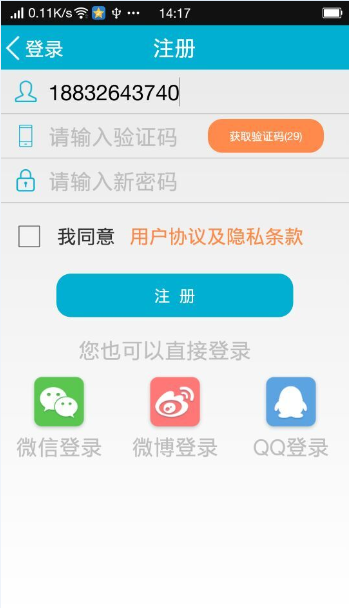 Android 實戰:手機短信驗證碼獲取與注冊全流程解析
注冊各類 App 或網站賬號時,手機短信驗證碼幾乎是標配環節。曾經只覺得「手機收驗證碼」這件事挺新奇,卻沒深究背後是怎麼實現的。如今手上的項目正好需要通過手機號注冊、並發
 Android 開機自啟實作:攔截 BOOT_COMPLETED 廣播
我們有時會希望 App 能在 Android 裝置開機完成後自動啟動,就像 Windows 裡那些常駐程式一樣——例如某些背景 Service 需要定期從網路上更新內容。
 Android APK 反編譯到 Java 源碼解析
Android 的 APK 內包含編譯後的 classes.dex,因此在一定條件下可被反編譯研究。本文整理常見流程,涵蓋 dex 轉 jar、jar 反編譯 Java
 Android JSON 解析器:用 JSONObject 讀取天氣資料
為什麼 JSON 在 Android 中很重要 JSON 是一種輕量、易讀的資料交換格式,常用於 API 回傳。相較 XML,它結構更簡潔,解析也相對直接。Android