

編輯:Android 開發實例
很多人喜歡 iPhone 那種俐落的 Tab 列。Android 的原生控制項其實已經夠漂亮,只是未必合每個使用者的胃口。好在 Android 允許我們完全自己畫——本文就從最基礎的 Canvas 繪圖開始,一步步做出與 iPhone 相似的 Tab 介面。
要自繪,第一步是繼承 View 並覆寫 onDraw()。建構子有兩種常用形式,其中帶 AttributeSet 的那一個是在 xml 中使用時必須實作的,少了它執行期會直接報錯。
public class Itab extends View {

    private Paint mPaint;

    // 在 xml 中配置時,必須實作這個建構子
    public Itab(Context context, AttributeSet attrs) {
        super(context, attrs);
    }

    @Override
    protected void onDraw(Canvas canvas) {
        super.onDraw(canvas);

        mPaint = new Paint();                  // 建立畫筆
        mPaint.setStyle(Paint.Style.FILL);     // 實心填充

        Rect r = new Rect();                   // 取得目前 View 的範圍
        this.getDrawingRect(r);

        canvas.drawColor(0xFF000000);          // 先鋪一層底色
        mPaint.setColor(0xFF434343);
        canvas.drawLine(r.left, r.top + 1, r.right, r.top + 1, mPaint);
    }
}
顏色寫成 0xAARRGGBB 的形式,前兩位 FF 代表完全不透明。getDrawingRect() 拿到的就是這個 View 實際被配置到的矩形區域,後續所有座標計算都以它為基準。
用完整類別路徑當作標籤名稱即可:
<?xml version="1.0" encoding="utf-8"?>
<RelativeLayout xmlns:android="https://schemas.android.com/apk/res/android"
    android:orientation="vertical"
    android:layout_width="fill_parent"
    android:layout_height="fill_parent"
    android:background="#C5CCD4FF">

    <com.notice520.itab.Itab
        android:id="@+id/Tabs"
        android:layout_width="fill_parent"
        android:layout_height="49px"
        android:layout_alignParentBottom="true" />
</RelativeLayout>
此時執行,只會看到一條黑底加上頂端細線——距離目標還很遠,但骨架已經通了。
在 onDraw() 中補上這段:
int color = 46;

for (int i = 0; i < 24; i++) {
    mPaint.setARGB(255, color, color, color);
    canvas.drawRect(r.left, r.top + i + 1, r.right, r.top + i + 2, mPaint);
    color--;
}
原理單純得令人意外:畫 24 條各 1px 高的矩形,灰階值從 46 一路遞減到 23。由於每列只差一階,視覺上就融合成平滑的漸層。這招在缺乏漸層 API 或想精確控制色階時很好用。
另一個必備技能是把資源圖片畫到畫布上,同样在 onDraw() 裡補上:
Bitmap icon = BitmapFactory.decodeResource(getResources(), R.drawable.monitor);
Paint p = new Paint(Paint.ANTI_ALIAS_FLAG | Paint.FILTER_BITMAP_FLAG);
p.setColor(Color.WHITE);
canvas.drawBitmap(icon, 10, 10, p);
四行程式碼各有分工:第一行取得圖片資源並解碼成 Bitmap;第二行建立畫筆,同時開啟抗鋸齒(ANTI_ALIAS_FLAG)與位圖過濾(FILTER_BITMAP_FLAG)——後者在縮放圖片時能避免鋸齒;第三行設定畫筆顏色;最後一行把圖畫在座標 (10, 10) 處。
到這裡,背景的漸層與圖示的貼圖都已經跑通,但真正的 Tab 還需要幾件事:
onTouchEvent(),由觸碰的 x 座標反推被點選的項目,再呼叫 invalidate() 觸發重繪。下一篇就把這些補齊,做成一個能真正替代原生 Tab 使用的元件。有任何想法歡迎留言一起討論。
 Android 加載 Spinner 實作指南:ProgressBar 樣式、生命週期與解除時機
在 Android 中,任務的執行進展可以透過載入進度條來呈現。進度條有兩種形態:加載欄與加載微調(spinner)。前者用於能算出百分比的场合,後者則是給那些「還要多久
 Android 本地化:讓應用程式適配不同語言環境
Android 應用程式可以在許多不同地區的許多裝置上執行。為了讓應用程式更具互動性,它應該能處理文字、數字、檔案等內容,使其適配應用程式即將使用的語言環境。 本章將說明
 仿 QQ 空間主頁實作:PopubWindow 打造動態選單與發佈按鈕
這次來模仿一下手機 QQ 空間的主頁。啟動畫面與引導頁就不做了,那部分參考微信的寫法即可,很簡單。重點放在主頁的版面結構與兩個彈出選單的互動上。 版面結構拆解 整個主
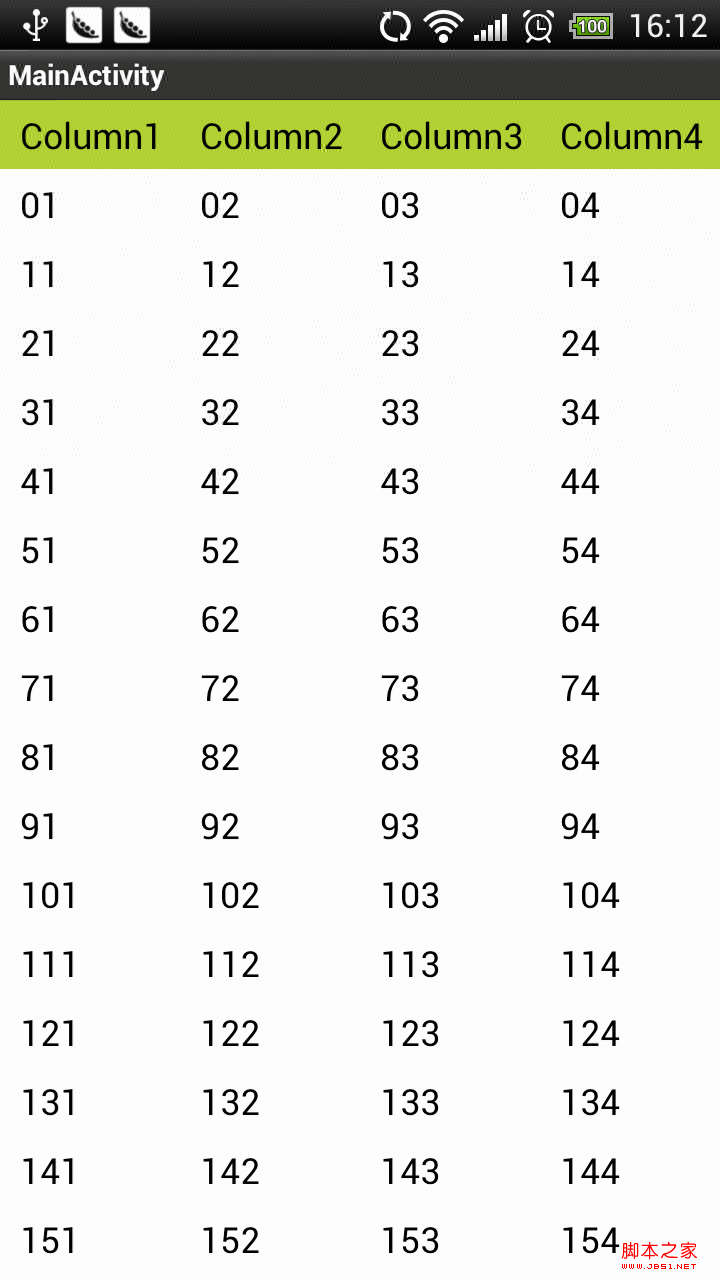 打造可橫向又縱向滾動的表格:ListView 固定列頭實作
由於專案需求,我們需要一個既能橫向滾動、又能縱向滾動,還得應付大資料量(多列)的表格視圖。折騰幾天終於搞定,做個示範,先貼圖: 來看看背後的思路: 設計思路 1. 上