

編輯:Android 開發實例
adb(Android Debug Bridge)是 Android SDK 附帶的命令列工具,也是日常開發中使用頻率最高的一個。本文整理用它在手機或模擬器上安裝、卸載 APK 的標準流程。
先切到 SDK 的 tools 目錄(新版本 SDK 中 adb 位於 platform-tools):
cd F:\Android\android-sdk-windows\platform-tools接著要有一個執行中的目標。兩種選擇:
emulator -avd myavd(myavd 為你的模擬器名稱)。確認裝置已被辨識:
adb devices正常情況下會列出序號與狀態 device。若顯示 offline 或 unauthorized,請回到手機上的授權視窗按允許,或重新插拔一次。
adb install F:\myprocess.apk幾個常用參數:
-r:允許覆蓋安裝,保留原有資料。更新應用時幾乎都會用到。-d:允許降版安裝。-g:一併授予清單中所有執行期權限(Android 6.0 以上有效)。-s <序號>:同時接多台裝置時,指定要裝到哪一台。成功的訊息是 Success。若出現 INSTALL_FAILED_ALREADY_EXISTS,代表該套件已存在且簽章相同,加上 -r 即可;若是簽章不同,則必須先卸載舊版。
卸載需要用到套件名稱(package name),而不是 APK 檔名。兩者經常不同,這是初學者最容易搞錯的地方。
最直接的寫法:
adb uninstall com.example.myprocess也可以進入裝置的 shell,手動刪除安裝目錄下的檔案:
F:\Android\android-sdk-windows\tools>adb shell
# cd data
# cd app
# ls
com.example.myprocess.apk
# rm com.example.myprocess.apk      // 這裡是卸載命令
# ls
# exit兩種方式的差別值得留意:adb uninstall 會同時清掉該應用的資料目錄,而直接 rm 掉 APK 只會移除程式本體,殘留資料可能留在 /data/data/ 下。日常請優先使用 adb uninstall。
查目前裝置上已安裝的所有套件:
adb shell pm list packages搭配 grep 過濾會快很多(Linux / macOS):
adb shell pm list packages | grep myprocessWindows 下可用 findstr:
adb shell pm list packages | findstr myprocess若要查目前最上層的應用是哪一個:
adb shell dumpsys window | findstr mCurrentFocus查看目前連接的裝置(含型號資訊):
adb devices -l一次對多台裝置下指令,或用 -d(USB)、-e(模擬器)指定目標:
adb -d install app.apk重啟 adb 服務——遇到裝置莫名 disconnect 時的第一個嘗試:
adb kill-server
adb start-server
把 APK 直接推到裝置再安裝(適合網路不穩或需要保留原檔的情況):
adb push app.apk /data/local/tmp/
adb shell pm install /data/local/tmp/app.apkdevice not found:檢查資料線、USB 除錯是否開啟、驅動是否正確。INSTALL_FAILED_VERSION_DOWNGRADE:裝置上的版本較新,需先卸載或使用 -d。INSTALL_FAILED_UPDATE_INCOMPATIBLE:簽章不一致,卸載舊版後重裝。INSTALL_FAILED_INSUFFICIENT_STORAGE:空間不足,清理後再試。adb kill-server 再重試。把這幾個指令練熟,你在 Android 上的迭代速度會明顯加快——尤其是在真機上反覆裝卸驗證的階段。
 Android ViewPager 多頁滑動與頁籤動畫實作:做出微博風格的滑動切換
頂部一排頁籤、下面橫向滑動換頁,滑到哪一頁對應的白條就滑到哪裡——這組互動幾乎是行動版應用的事標準配。本文以新浪微博的 Tab 效果為範本,把它從零做出來。成品支援兩種切
 Android自定義Dialog實戰詳解:帶WebView與多按鈕的彈窗
工作一個多月了,對 Android 的很多東西都有了新的認識,或者說才真正掌握。為了讓更多像我當初那樣的新手少走彎路,我會堅持把工作中遇到的、印象深刻的知識點整理出來分享
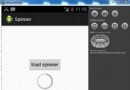 Android 進度條實作:用 Loading Spinner 表示「還不知道要等多久」
Android 的 ProgressBar 有兩種常見形態:一種是帶有百分比的進度條(progress bar),另一種是持續旋轉的轉圈動畫,也就是本章的主角 Spinn
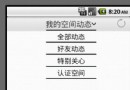 仿 QQ 空間主頁實作:PopubWindow 打造動態選單與發佈按鈕
這次來模仿一下手機 QQ 空間的主頁。啟動畫面與引導頁就不做了,那部分參考微信的寫法即可,很簡單。重點放在主頁的版面結構與兩個彈出選單的互動上。 版面結構拆解 整個主