

編輯:Android 開發實例
本文分享兩個常見的 Android 自訂 View 元件:天氣預報元件與日期時間元件。這兩個元件原本可作為 App Widget,也可改寫成一般 View,讓開發者能像使用自訂控制項一樣,直接放進版面配置中。
示例專案可拆成入口、資料來源、模型、工具與元件等層級。天氣元件需要處理網路資料、快取、圖片保存與定時更新;日期元件則偏重時間格式化與週期刷新。
SharedPreferences 保存城市、日期、氣溫、天氣狀況與圖片資料。Timer 與 Handler 搭配,讓網路與更新工作不直接阻塞 UI 執行緒。obtainStyledAttributes 讀取 XML 中設定的城市、自動載入與更新間隔。日期元件主要顯示目前時間、星期與日期。首次載入時,可先計算距離下一個整分鐘還剩幾秒,之後再以每分鐘為單位更新。這類元件常用 Handler 的延遲訊息機制,讓畫面在正確時間點刷新。
天氣元件也可以改用 AsyncTask 或其他背景執行方式。若使用 AsyncTask,應避免在背景執行中直接操作 UI,並注意同一個工作物件不可重複執行,必要時可用同步機制保護共享資源。
這兩個元件涵蓋了自訂 View、屬性宣告、網路資料處理、快取、圖片編碼與週期更新等主題,很適合作為 Android 元件化開發的練習。
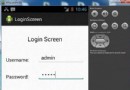 Android 登入畫面與錯誤嘗試管理
登入畫面是幾乎每個需要帳號服務的 App 必備的一環。使用者在此輸入帳號與密碼,系統驗證通過後才允許進入——從 Facebook、微博等社群平台,到各種自製 App 皆然
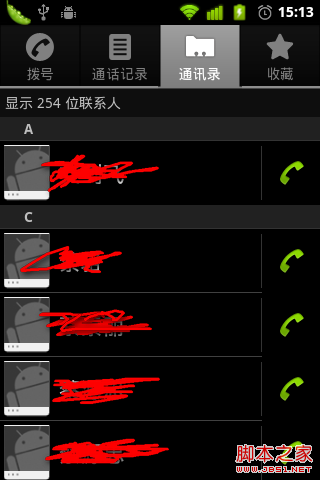 ListView 分組實作:像通訊錄一樣按首字母分類
好的資訊呈現,講究的是「讓使用者一眼看到最有價值的部分」。而當資料量一大,分組就從加分項變成必需品。 分組的應用場合非常廣——只要是集合型資料,幾乎都適合分組。實作形式
 Android 載入 Spinner 進度指示器用法
在 Android 中,可以透過進度條來向使用者顯示某項任務的執行進度。進度條主要分為兩種形態:進度列與旋轉式載入指示器(Spinner)。本章將聚焦於後者。 Spinn
 Android 載入 Spinner:用轉圈動畫表示「處理中」
在 Android 中,可透過進度條向使用者顯示任務進展。進度條主要分為兩種:進度列與旋轉式載入動畫(Spinner)。本章說明 Spinner。 當任務完成時間未知、