

編輯:Android 開發實例
Android 本身沒有像桌面系統那樣通用的 FileDialog,若需要讓使用者瀏覽目錄、切換資料夾並選擇檔案,通常要自行實作。核心概念並不難:以某個路徑作為起點,用 File 物件列出底下所有檔案與子目錄,再透過 ListView 呈現。
實作時,先呼叫 listFiles 取得清單,逐一判斷是目錄還是檔案。目錄通常顯示資料夾圖示,檔案則可依副檔名顯示不同圖示,例如圖片、音訊、影片、網頁、壓縮檔或一般文字。使用者點擊目錄時,更新目前路徑並重新載入清單;點擊檔案時,則依需求執行開啟、上傳或選擇動作。
若要更完善,可加入返回上一層、外置儲存切換、檔案篩選、排序與長按選單。這類自製瀏覽器很適合用於上傳、備份或選擇附件的場景。只要掌握 File 與 ListView 的基本用法,就能逐步做出符合需求的檔案選擇器。
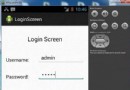 Android 登入畫面實作教學:帳號驗證、錯誤次數與安全性
登入畫面常用來驗證使用者身份。設計時除了帳號與密碼欄位,也要考慮錯誤提示、嘗試次數限制與安全性。 介面設計 使用兩個輸入框分別接收使用者名稱與密碼,密碼欄位需設定為密碼輸
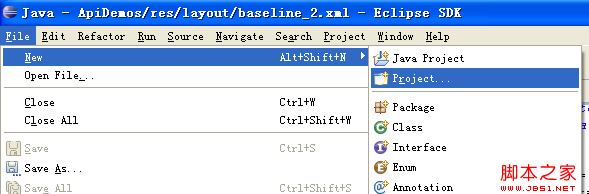 在 Eclipse 中導入 Android SDK Sample 專案的正確方式
Android SDK 內附的 Sample 範例是學習 Android 的重要資源。然而,若直接用一般 Import 方式,可能會把原始範例複製到工作區,或造成原目錄被
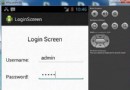 Android 登入頁面教學:從輸入驗證到錯誤鎖定
只要 App 涉及使用者帳號,就少不了登入畫面。它看似簡單,其實要處理的細節不少:密碼要遮蔽、驗證要正確、錯誤要提示,還得防止有人一直試密碼。本章依序把這些環節做完。 建
 Android 定時器的三種寫法,以及 removeCallbacks 為什麼會失效
定時器的實作方式有好幾種,這裡整理三種常見寫法,並著重說明其中最容易讓人踩坑的一個細節。 方式一:Handler + Runnable Handler handler