

編輯:Android 開發實例
public class Gallery extends AbsSpinner implements GestureDetector.OnGestureListener
繼承鏈如下:
java.lang.Object
 └ android.view.View
    └ android.view.ViewGroup
       └ android.widget.AdapterView<T extends android.widget.Adapter>
          └ android.widget.AbsSpinner
             └ android.widget.Gallery
Gallery 是一個水平捲動、且永遠鎖定中間項目的清單式視圖。它為_adapter 中的各個子視圖套用 Theme_galleryItemBackground 作為預設背景;如果你沒有套用這個主題,就需要自行調整 Gallery 的屬性(例如間距),否則項目會擠在一起。
另外要留意:Gallery 中的子視圖應使用 Gallery.LayoutParams 作為布局參數型別,才能正確參與它特有的轉換動畫運算。更多細節可參考 Gallery tutorial。
Gallery.LayoutParams:Gallery 對 LayoutParams 做了擴充,除了基本寬高之外,還能容納「目前的轉換資訊」與「先前的位置轉換資訊」,這是畫廊切換動畫得以平順的基礎。
| 屬性名稱 | 說明 |
|---|---|
| android:animationDuration | 布局變化時,切換動畫所需的時間(毫秒)。僅在動畫開始時計時,值必須為整數,例如 100。 |
| android:gravity | 指定內容在 X、Y 軸上如何擺放,可組合多個常量(以 | 分隔)。 |
| android:spacing | 設定項目(圖片)之間的間距。 |
| android:unselectedAlpha | 設定未選中項目的透明度,值為 float,例如 1.2。 |
gravity 可用常量對照如下:
| 常量 | 值 | 效果 |
|---|---|---|
| top | 0x30 | 緊靠容器頂端,不改變大小 |
| bottom | 0x50 | 緊靠容器底部,不改變大小 |
| left | 0x03 | 緊靠容器左側,不改變大小 |
| right | 0x05 | 緊靠容器右側,不改變大小 |
| center_vertical | 0x10 | 垂直居中,不改變大小 |
| fill_vertical | 0x70 | 垂直方向拉伸至充滿容器 |
| center_horizontal | 0x01 | 水平居中,不改變大小 |
| fill_horizontal | 0x07 | 水平方向拉伸至充滿容器 |
| center | 0x11 | 水平垂直皆居中,不改變大小 |
| fill | 0x77 | 水平與垂直方向皆拉伸填滿容器 |
| clip_vertical | 0x80 | 垂直裁切,超出容器上下邊緣的部分被剪掉 |
| clip_horizontal | 0x08 | 水平裁切,超出容器左右邊緣的部分被剪掉 |
boolean dispatchKeyEvent(KeyEvent event):沿焦點路徑把按鍵事件分發給下一個視圖。若目前視圖已取得焦點則分發給自身,否則往下一個焦點節點傳遞。事件被處理回傳 true,否則 false。void dispatchSetSelected(boolean selected):把 setSelected 狀態分發給子類別。boolean onDown(MotionEvent e):按下事件發生時回呼。任何按下都會直接觸發此方法,其他手勢事件皆先於它發生。boolean onFling(MotionEvent e1, MotionEvent e2, float velocityX, float velocityY):快滑(按下後快速移動再放開)事件。速度以 X、Y 軸每秒移動的像素數表示,事件被消耗回傳 true。void onLongPress(MotionEvent e):由 MotionEvent 判定長按後觸發。boolean onScroll(MotionEvent e1, MotionEvent e2, float distanceX, float distanceY):捲動事件。注意 distanceX/distanceY 是自上次呼叫 onScroll 以來的距離,並非 e1 與 e2 之間的距離。void onShowPress(MotionEvent e):使用者已按下但尚未移動或放開,常用來高亮元素以示回饋。boolean onSingleTapUp(MotionEvent e):輕擊後放開時觸發。點擊流程有兩種:時間很短時依序為 onDown → onSingleTapUp → onSingleTapConfirmed;時間稍長則會先觸發長按相關回呼。boolean onTouchEvent(MotionEvent event):處理觸控螢幕動作事件。boolean onKeyDown(int keyCode, KeyEvent event):處理左、右與中心點擊鍵。boolean onKeyUp(int keyCode, KeyEvent event):當 KEYCODE_DPAD_CENTER 或 KEYCODE_ENTER 被放開時執行點擊動作。回傳 true 表示已處理,回傳 false 則交給下一個接收者。void setAnimationDuration(int animationDurationMillis):設定子視圖換位時的動畫時間,僅在動畫開始時生效。void setCallbackDuringFling(boolean shouldCallback):拋滑過程中是否每次都回呼 getOnItemSelectedListener()。設為 false 只回呼最終選中項,設為 true 則每一項都回呼。void setGravity(int gravity):描述子視圖的對齊方式。void setSpacing(int spacing):設定項目間距,單位為像素。void setUnselectedAlpha(float unselectedAlpha):設定未選中項目的透明度。ViewGroup.LayoutParams generateLayoutParams(AttributeSet attrs):依屬性集合產生一組新的布局參數。boolean showContextMenu():顯示該視圖的上下文菜單,回傳是否成功顯示。boolean showContextMenuForChild(View originalView):為指定視圖或其父層顯示上下文菜單。一般子類別無須覆寫,但若視圖是被直接加入窗口管理器的,就必須自行覆寫。computeHorizontalScrollExtent()(滑塊長度,預設為視圖寬度)、computeHorizontalScrollOffset()(滑塊位置,預設為視圖偏移量)、computeHorizontalScrollRange()(總滾動範圍)。三者單位必須一致。generateDefaultLayoutParams()(未提供參數時的預設值,回傳 null 會讓 addView 拋出異常)、generateLayoutParams(ViewGroup.LayoutParams p)(把不合法的參數轉換為本容器支援的形式)。getChildDrawingOrder(int childCount, int i) 回傳該次迭代應繪製的子項索引,預設即回傳 i。若要自訂順序,必須先呼叫 setChildrenDrawingOrderEnabled(boolean) 開啟子項排序。getChildStaticTransformation(View child, Transformation t):當 setStaticTransformationsEnabled 設為 true 時,ViewGroup 每次重繪子項都會觸發此方法。getContextMenuInfo():若視圖有額外資訊要關聯到上下文菜單,就實作此方法,回傳值會作為 onCreateContextMenu 的參數。dispatchSetPressed(boolean pressed):把按下狀態分發給子類別。onFocusChanged(boolean gainFocus, int direction, Rect previouslyFocusedRect):焦點狀態改變時呼叫。覆寫時務必呼叫父類別實作,才能維持標準焦點處理流程。direction 可能為 FOCUS_UP、FOCUS_DOWN、FOCUS_LEFT 或 FOCUS_RIGHT。onLayout(boolean changed, int l, int t, int r, int b):為每個子項分配大小與位置時由布局流程呼叫,有子項的派生類別應覆寫並在其中安排子項布局。Java 側:自訂 BaseAdapter,在 getView 中建立 ImageView 並指定 Gallery.LayoutParams,再掛上 OnItemClickListener 取得點擊的索引。
public class MyGallery extends Activity {
    private Gallery gallery;

    @Override
    public void onCreate(Bundle savedInstanceState) {
        super.onCreate(savedInstanceState);
        setContentView(R.layout.main);
        gallery = (Gallery) findViewById(R.id.gallery);
        gallery.setAdapter(new ImageAdapter(this));   // 設定圖片適配器

        gallery.setOnItemClickListener(new OnItemClickListener() {
            @Override
            public void onItemClick(AdapterView<?> arg0, View arg1, int arg2, long arg3) {
                Toast.makeText(MyGallery.this, "點擊了第" + arg2 + "張圖片",
                        Toast.LENGTH_LONG).show();
            }
        });
    }
}

class ImageAdapter extends BaseAdapter {
    private Context context;
    private Integer[] imageInteger = {
            R.drawable.gallery_photo_1,
            R.drawable.gallery_photo_2,
            R.drawable.gallery_photo_3,
            R.drawable.gallery_photo_4,
            R.drawable.gallery_photo_5,
            R.drawable.gallery_photo_6,
            R.drawable.gallery_photo_7,
            R.drawable.gallery_photo_8
    };

    public ImageAdapter(Context c) {
        context = c;
    }

    @Override public int getCount() { return imageInteger.length; }
    @Override public Object getItem(int position) { return position; }
    @Override public long getItemId(int position) { return position; }

    @Override
    public View getView(int position, View convertView, ViewGroup parent) {
        ImageView imageView = new ImageView(context);
        imageView.setImageResource(imageInteger[position]);
        imageView.setScaleType(ImageView.ScaleType.FIT_XY);
        imageView.setLayoutParams(new Gallery.LayoutParams(136, 88));
        return imageView;
    }
}
XML 側:注意 background 使用 ?android:galleryItemBackground 這個主題屬性引用,才能拿到系統預設的畫廊項目外觀。
<?xml version="1.0" encoding="utf-8"?>
<Gallery xmlns:android="https://schemas.android.com/apk/res/android"
    android:id="@+id/gallery"
    android:layout_width="fill_parent"
    android:layout_height="wrap_content"
    android:gravity="center_vertical"
    android:background="?android:galleryItemBackground" />
 Android 相冊實作:Gallery 控件與 Adapter 適配器入門,附點擊縮放動畫
本文帶你從零做出一個可橫向滑動的圖片相冊,順便把 Android 裡最容易被初學者誤解的「適配器」講清楚,最後再加上一段點擊放大的縮放動畫。 學習目標 1. 學會在 A
 Android 學習筆記:單元測試實例完整解析
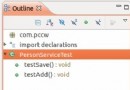
本文以實例方式,完整說明如何在 Android 專案中設定並執行單元測試。測試是開發流程中不可或缺的一環,透過 JUnit 框架能有效驗證程式的正確性。第一步:修改 An
 Android 多語系支援:從 values-it 談字串本地化
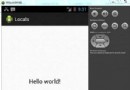
一支上架的應用程式,使用者可能來自任何國家。要讓不同語言環境的人都讀得懂,就必須把介面文字、數字格式、日期寫法都調整成當地的習慣,這項工作稱為本地化。 Android 的
 Android 進度轉圈:ProgressBar Spinner 使用方式
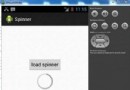
在 Android 中,若背景任務需要一段時間完成,可以用 ProgressBar 提示使用者。Spinner 屬於不確定模式的進度條,適合無法預估完成時間的情境。 建立