

編輯:Android 開發實例
所謂「螢幕切換」,指的是在同一個 Activity 內部的畫面切換。最典型的例子是設定頁面——系統設定一頁、個人化設定一頁,彼此在同一個視窗外觀下互換內容。
查 API 文件可以發現,android.widget.ViewAnimator 繼承自 FrameLayout,它的職責就是為 FrameLayout 內的 View 切換提供動畫效果。與動畫相關的方法有:
setInAnimation():設定 View 進場時的動畫。有兩個版本,一個接受 Animation 物件,另一個接受 Context 與資源 ID。setOutAnimation():設定 View 退場時的動畫,參數同上。showNext():顯示 FrameLayout 裡的下一個 View。showPrevious():顯示上一個 View。實務上很少直接用 ViewAnimator,多半會用它的兩個子類:ViewFlipper 與 ViewSwitcher。
ViewFlipper 負責多個 View 之間的切換效果,可以統一指定,也能每次切換時分別指定不同動畫,額外提供 isFlipping()、setFlipInterval()、startFlipping()、stopFlipping() 等方法。ViewSwitcher 顧名思義只專注於兩個 View 之間的來回切換,需透過 ViewFactory 產生這兩個 View,並衍生出 ImageSwitcher 與 TextSwitcher 兩個特化子類。
記住 ViewFlipper 本質上是個 Layout,所以裡面可以放多個子 View。以下範例定義了三個「畫面」,每個都有一顆按鈕和一張圖片:
<LinearLayout xmlns:android="https://schemas.android.com/apk/res/android"
    android:orientation="vertical"
    android:layout_width="fill_parent"
    android:layout_height="fill_parent">

    <ViewFlipper android:id="@+id/details"
        android:layout_width="fill_parent"
        android:layout_height="fill_parent"
        android:persistentDrawingCache="animation"
        android:flipInterval="1000"
        android:inAnimation="@anim/push_left_in"
        android:outAnimation="@anim/push_left_out">

        <LinearLayout ...>
            <Button android:id="@+id/Button_next1" android:text="Next" ... />
            <ImageView android:id="@+id/image1" android:src="@drawable/dell1" ... />
        </LinearLayout>

        <!-- 第二、第三個子 LinearLayout 結構相同 -->

    </ViewFlipper>
</LinearLayout>
設定檔中指定四個屬性即可:persistentDrawingCache 決定緩存策略、flipInterval 決定自動播放間隔、inAnimation 與 outAnimation 分別指定進出動畫。
動畫本身用 translate 加 alpha 組合,能同時做出位移與淡入淡出:
<!-- res/anim/push_left_in.xml -->
<set xmlns:android="https://schemas.android.com/apk/res/android">
    <translate android:fromXDelta="100%p" android:toXDelta="0"
        android:duration="500"/>
    <alpha android:fromAlpha="0.0" android:toAlpha="1.0"
        android:duration="500" />
</set>

<!-- res/anim/push_left_out.xml -->
<set xmlns:android="https://schemas.android.com/apk/res/android">
    <translate android:fromXDelta="0" android:toXDelta="-100%p"
        android:duration="500"/>
    <alpha android:fromAlpha="1.0" android:toAlpha="0.0"
        android:duration="500" />
</set>
100%p 代表「相對於父容器的 100% 寬度」,用百分比而非絕對像素,才能在不同解析度的螢幕上都呈現一致的效果。
public class TestActivity extends Activity {
    private ViewFlipper mViewFlipper;

    @Override
    public void onCreate(Bundle savedInstanceState) {
        super.onCreate(savedInstanceState);
        setContentView(R.layout.main);

        mViewFlipper = (ViewFlipper) findViewById(R.id.flipper);

        Button buttonNext1 = (Button) findViewById(R.id.Button_next1);
        buttonNext1.setOnClickListener(new View.OnClickListener() {
            public void onClick(View view) {
                // 版面中設定的屬性,也可以改在程式碼中指定
                // mViewFlipper.setInAnimation(getApplicationContext(), R.anim.push_left_in);
                // mViewFlipper.setFlipInterval(1000);
                mViewFlipper.showNext();
                // 若要循環播放所有 View,改用 mViewFlipper.startFlipping();
            }
        });
    }
}
靠畫面上的按鈕切換,看起來總有點不像手機該有的操作方式。如果能用左右滑動來換頁,就優雅多了。
android.view.GestureDetector 可以偵測各種手勢,它提供兩個回呼介面:
OnGestureListener 負責一般手勢,包含 onDown、onShowPress、onSingleTapUp、onScroll、onLongPress、onFling 等。其中 onFling 就是我們要的「快速滑動」,它會帶給你起點、終點以及 X/Y 軸速度。
OnDoubleTapListener 負責雙擊相關事件,有 onDoubleTap、onDoubleTapEvent、onSingleTapConfirmed 三個回呼。系統會等一小段時間,若沒收到第二次點擊,才判定為 SingleTap 並觸發確認事件。
若只想監聽其中一兩個事件,可以繼承助手類別 SimpleOnGestureListener——它實作了所有方法且一律回傳 false,能省下不少空白實作。
先在 Activity 中宣告並初始化偵測器:
private GestureDetector mGestureDetector;

// onCreate 中
mGestureDetector = new GestureDetector(this);
別忘了覆寫 onTouchEvent() 把事件轉給它,否則永遠不會觸發:
@Override
public boolean onTouchEvent(MotionEvent event) {
    return mGestureDetector.onTouchEvent(event);
}
接著在 onFling 中判斷方向並切換頁面,同時為正反兩個方向套用不同動畫,讓視覺更一致:
public boolean onFling(MotionEvent e1, MotionEvent e2,
                      float velocityX, float velocityY) {
    if (e1.getX() > e2.getX()) {
        // 由右往左滑:下一頁
        mViewFlipper.showNext();
    } else if (e1.getX() < e2.getX()) {
        // 由左往右滑:上一頁
        mViewFlipper.setInAnimation(getApplicationContext(), R.anim.push_right_in);
        mViewFlipper.setOutAnimation(getApplicationContext(), R.anim.push_right_out);
        mViewFlipper.showPrevious();
        mViewFlipper.setInAnimation(getApplicationContext(), R.anim.push_left_in);
        mViewFlipper.setOutAnimation(getApplicationContext(), R.anim.push_left_out);
    } else {
        return false;
    }
    return true;
}
再用雙擊控制自動播放的開關:
public boolean onDoubleTap(MotionEvent e) {
    if (mViewFlipper.isFlipping()) {
        mViewFlipper.stopFlipping();
    } else {
        mViewFlipper.startFlipping();
    }
    return true;
}
仔細的讀者可能會問:初始化時寫的是 new GestureDetector(this),參數型別是 OnGestureListener,而且我們從頭到尾都沒有呼叫 setOnDoubleTapListener(),那 onDoubleTap 究竟是怎麼被觸發的?
答案藏在建構子的原始碼裡。單參數版本其實只是轉呼叫另一個建構子:
public GestureDetector(OnGestureListener listener) {
    this(null, listener, null);
}

public GestureDetector(Context context, OnGestureListener listener, Handler handler) {
    // ...
    mListener = listener;
    if (listener instanceof OnDoubleTapListener) {
        setOnDoubleTapListener((OnDoubleTapListener) listener);
    }
    init(context);
}
關鍵就是那句 listener instanceof OnDoubleTapListener——只要傳進來的物件同時實作了兩個介面,它就會自動被設定為雙擊監聽器。這也是為什麼範例中的 Activity 要宣告成 implements OnGestureListener, OnDoubleTapListener。讀懂這幾行原始碼,很多「我以為要設定卻沒設定也能動」的疑惑就解開了。
 Android 應用本地化:讓同一個 App 說不同語言
一支 Android App 可能被安裝在世界各地、面對使用不同語言的使用者。如果介面文字全部寫死在程式碼裡,就無法適配這些環境。所謂本地化(Localization),
 Android 進度指示器 Spinner 使用教學
在 Android 中,當任務執行時間無法預估時,常會使用 indeterminate 形式的進度條,也就是俗稱的 Spinner 或旋轉式進度條。它會持續旋轉,用來告知
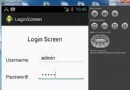 Android 登入功能實作:從輸入欄位到嘗試次數鎖定
登入畫面是許多 App 的第一道門檻,無論是自家服務的帳號,還是 Facebook、微博這類第三方授權。它看似簡單,實際上要顧到的細節不少:密碼必須遮蔽、錯誤要給明確回饋
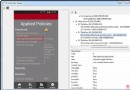 UiAutomator 自動化測試:UiObject.getFromParent() 用法解析
方法定位 從名字就能猜到 UiObject.getFromParent() 的作用:從當前對象的父容器中查找目標子對象。前提條件是——這個子對象與當前對象處於同一層級。