

編輯:Android 開發實例
在動用 Google Map API 之前,第一步應該是檢查系統裡到底有沒有安裝 Google 地圖程式,因為不少機器的出廠映像並不包含它。判斷方式很直接:遍歷已安裝的套件清單,比對套件名稱是否為 com.google.android.apps.maps。
protected boolean checkGoogleMap() {
    boolean isInstallGMap = false;
    List<PackageInfo> packs = getPackageManager().getInstalledPackages(0);
    for (int i = 0; i < packs.size(); i++) {
        PackageInfo p = packs.get(i);
        if (p.versionName == null) {   // 系統內建套件,略過
            continue;
        }
        if ("com.google.android.apps.maps".equals(p.packageName)) {
            isInstallGMap = true;
            break;
        }
    }
    return isInstallGMap;
}
若偵測不到本機的 Maps 程式,最省事的做法是丟給瀏覽器開啟網頁版 Google 地圖,用經緯度當查詢參數即可。
Intent it = new Intent(
        Intent.ACTION_VIEW,
        Uri.parse("https://ditu.google.cn/maps?hl=zh&mrt=loc&q=" + weiduExtra + "," + jingduExtra + ""));
startActivity(it);
這種方式需要網路權限,別忘了在 AndroidManifest.xml 中宣告:
<uses-permission android:name="android.permission.INTERNET" />
Intent it = new Intent(
        Intent.ACTION_VIEW,
        Uri.parse("geo:" + weiduExtra + "," + jingduExtra));
startActivity(it);
需要的權限:
<uses-permission android:name="android.permission.ACCESS_COARSE_LOCATION" />
<uses-permission android:name="android.permission.INTERNET" />
寫一個 MapActivity 的子類,把 MapView 放進版面,再透過 MapController 控制中心座標、地圖模式與縮放層級,整體相當直觀。
public class MapTest extends MapActivity {
    private MapView mapView;
    private MapController mc;

    @Override
    public void onCreate(Bundle savedInstanceState) {
        super.onCreate(savedInstanceState);
        setContentView(R.layout.mapview);

        mapView = (MapView) findViewById(R.id.map);
        mapView.setTraffic(true);
        mc = mapView.getController();

        // 地理座標需乘以 1000000 轉為整數微度
        GeoPoint gp = new GeoPoint((int) (30.659259 * 1000000),
                                   (int) (104.065762 * 1000000));
        mc.animateTo(gp);
        mc.setZoom(12);
    }

    @Override
    protected boolean isRouteDisplayed() {
        return false;
    }
}
對應的 mapview.xml:
<?xml version="1.0" encoding="utf-8"?>
<RelativeLayout xmlns:android="https://schemas.android.com/apk/res/android"
    android:layout_width="fill_parent"
    android:layout_height="fill_parent">

    <com.google.android.maps.MapView android:id="@+id/map"
        android:layout_width="fill_parent"
        android:layout_height="fill_parent"
        android:enabled="true"
        android:clickable="true"
        android:apiKey="你的 MapView API Key" />
</RelativeLayout>
A、同樣要在 AndroidManifest.xml 補上定位與網路權限:
<uses-permission android:name="android.permission.ACCESS_COARSE_LOCATION" />
<uses-permission android:name="android.permission.INTERNET" />
B、apiKey 必須自己申請,不能沿用別人的。當年每個金鑰都與簽名憑證綁定,用 Debug 憑證申請的金鑰換到正式簽名後就會失效,這一步最好在專案初期就處理掉。
 Android MediaPlayer 完整教學:打造具備進度條的音樂播放器
Android 提供了多種控制音訊/影片檔案與串流播放的方式,其中最具代表性的是 MediaPlayer 類別。 透過 MediaPlayer,App 得以使用系統內建的
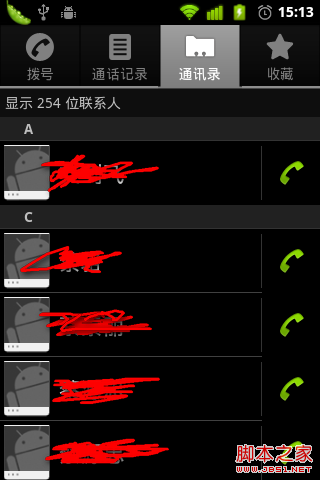 ListView 分組實作:像通訊錄一樣按首字母分類
好的資訊呈現,講究的是「讓使用者一眼看到最有價值的部分」。而當資料量一大,分組就從加分項變成必需品。 分組的應用場合非常廣——只要是集合型資料,幾乎都適合分組。實作形式
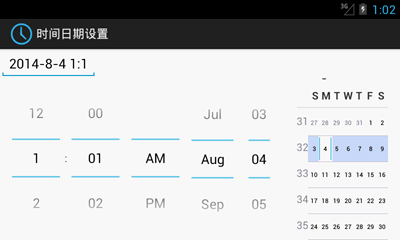 Android時間與日期元件用法實例:TimePicker 與 DatePicker
繼上一篇關於時間與日期設定的示例之後,本文接著介紹 Android 介面元件中與時間、日期相關的設定元件,希望能對大家有所幫助。具體如下: 時間日期設定元件:TimePi
 Android 網絡通信案例:HttpURLConnection、HttpClient 與 Socket 三種路線比較
因為專案需要,我把 Android 的網絡通信方式整理了一遍,整體思路與 Java 平台相當接近。 Android 平台提供了多組 API 供開發者選用: 無論走哪一