

編輯:Android 開發實例
SlidingDrawer 是一種可將內容隱藏在畫面外,再由使用者拖曳或點擊手柄顯示的元件。它常用於顯示額外資訊、快捷功能或隱藏式選單。
SlidingDrawer 通常由兩個部分組成:handle 與 content。handle 是可拖曳或點擊的手柄,content 是真正隱藏或顯示的內容。在 XML 中必須透過 android:handle 與 android:content 指定這兩個子元件的 id。
SlidingDrawer 可設定為垂直或水平方向。垂直抽屜會從上或下滑出,水平抽屜則會從左或右滑出。
android:allowSingleTap 可控制是否能透過點擊 handle 開啟或關閉抽屜。android:animateOnClick 可設定點擊時是否播放動畫。android:orientation 則用來指定滑動方向。
open 或 toggle 可用來開啟或切換抽屜;close 可立即關閉;animateClose 則在關閉時加入動畫。isOpened 可判斷是否已開啟,isMoving 可判斷是否正在移動。
setOnDrawerOpenListener、setOnDrawerCloseListener 與 setOnDrawerScrollListener 可用來監聽開啟、關閉與拖曳狀態。例如可在開啟時切換按鈕圖示,在拖曳開始與結束時更新提示文字。
在版面配置中建立 LinearLayout,放入 SlidingDrawer。handle 可使用 ImageButton,content 可放入 TextView 或其他容器。在 Activity 中取得 SlidingDrawer,並設定監聽器,即可依抽屜狀態更新 UI。
使用 SlidingDrawer 時應注意:抽屜不宜放置過多互動元件,以免影響操作;handle 也應提供清楚視覺提示,讓使用者知道可以拖曳或點擊。
 用 Handler 實現 ViewPager 廣告頁自動輪播的完整方案
很多電商網站和 App 都有自動輪播的商品推廣圖,看起來體驗很不錯。正好今天在學習 ViewPager,於是就動手做了一個功能類似的 Demo。 下面是其中兩個效果的截圖
 Android ViewPager 多頁滑動與頁卡動畫實作
本文以類似行動社群應用的頁卡體驗為例,示範如何運用 ViewPager 完成多頁面的手勢切換,並讓頂部頁卡下方的白色橫條在切換時平滑移動。先認識 ViewPagerVie
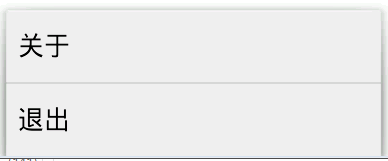 Android 建立選單與取得螢幕解析度
建立選單可覆寫 onCreateOptionsMenu,用 menu.add 加入項目;點擊時在 onOptionsItemSelected 中依 itemId 處理。若
 Android 如何解析 JSON:從 API 回傳資料中取出欄位值
JSON 的全名是 JavaScript Object Notation,是一種與程式語言無關的資料交換格式。相較於 XML,它沒有冗長的標籤,結構清楚、體積更小,解析速