

編輯:Android 開發實例
網路上不少文章都寫著「Android 對手勢的支援從 SDK 1.6(也就是 API 4)才開始」。我自己拿 1.5 的模擬器試過,手勢一樣能正常識別。翻過 API 文件後答案就很清楚了:
android.view.GestureDetector 與 android.view.GestureDetector.OnGestureListener 都標示為 since API 1。真正從 API 4 才加入的是 android.gesture 這個套件,它服務的是「輸入法手勢識別」,也就是讓使用者自己畫一段圖形、再拿去做比對比對的那套機制。
所以結論是:觸控螢幕手勢識別從 API 1 就有;輸入法手勢識別才是 API 4 才開放的。兩件事被混在一起轉貼了很多年,這裡先分清楚。
一種是觸控螢幕手勢識別,由 GestureDetector 把原始觸控事件包裝成 onDown、onFling、onScroll 這類語意明確的回呼;另一種是輸入法手勢識別,可以自訂手勢圖樣,自由度更高、玩法更花俏。本文先談第一種,輸入法手勢留到下一篇。
手勢操作在軟體裡早就不新鮮,瀏覽器翻頁、相簿滑動都是。放到遊戲裡價值更明顯:休閒、益智類遊戲的選關、場景平移、卡牌翻面,用滑動來操作往往比一排按鈕更有手感。本質上,手勢只是 Android 對觸屏事件(按下時間、滑動距離、抬起時機、移動速度)做的一層語意化封裝。
動手寫之前,有三個地方最容易踩坑:
setLongClickable(true) 必須呼叫。否則這個 View 收不到完整的觸屏序列,ACTION_MOVE、連續的 ACTION_DOWN 都拿不到。setOnTouchListener(this) 把觸屏事件攔下來,再轉交給手勢偵測器。gd.setIsLongpressEnabled(true) 控制長按手勢是否啟用。設成 false,手指按著不動再久也不會觸發 onLongPress;不設定時預設就是 true。
public class MySurfaceView extends SurfaceView
        implements Callback, Runnable, OnGestureListener, OnTouchListener {

    private Thread th = new Thread(this);
    private SurfaceHolder sfh;
    private Canvas canvas;
    private Paint paint;
    private Bitmap bmp;
    private GestureDetector gd;
    private int bmp_x, bmp_y;
    private boolean isChagePage;
    private Vector log = new Vector();   // 用來把觸發過的回呼名稱印在畫面上

    public MySurfaceView(Context context) {
        super(context);
        this.setKeepScreenOn(true);
        bmp = BitmapFactory.decodeResource(getResources(), R.drawable.himi_dream);
        sfh = this.getHolder();
        sfh.addCallback(this);
        paint = new Paint();
        paint.setAntiAlias(true);

        this.setLongClickable(true);      // 必須!否則收不到 ACTION_MOVE 等事件
        this.setOnTouchListener(this);
        gd = new GestureDetector(this);
        gd.setIsLongpressEnabled(true);
    }

    public void surfaceCreated(SurfaceHolder holder) {
        // view 的寬高只有到這裡才拿得到,別急著在 constructor 裡算
        bmp_x = (getWidth()  - bmp.getWidth())  >> 2;
        bmp_y = (getHeight() - bmp.getHeight()) >> 2;
        th.start();                       // 繪圖線程也放在這裡啟動
    }

    public void draw() {
        try {
            canvas = sfh.lockCanvas();
            if (canvas != null) {
                canvas.drawColor(Color.WHITE);
                canvas.drawBitmap(bmp, bmp_x, bmp_y, paint);
                paint.setTextSize(20);
                paint.setColor(Color.RED);
                for (int i = 0; i < log.size(); i++) {
                    canvas.drawText((String) log.elementAt(i), 50, 50 + i * 30, paint);
                }
            }
        } catch (Exception e) {
            Log.v("Himi", "draw is Error!");
        } finally {
            sfh.unlockCanvasAndPost(canvas);
        }
    }

    public boolean onTouch(View v, MotionEvent event) {
        if (log != null) log.removeAllElements();
        return gd.onTouchEvent(event);    // 交給手勢偵測器分派,不吞事件
    }

    public boolean onDown(MotionEvent e)          { log.add("onDown");        return false; }
    public void     onShowPress(MotionEvent e)    { log.add("onShowPress"); }
    public void     onLongPress(MotionEvent e)    { log.add("onLongPress"); }

    public boolean onScroll(MotionEvent e1, MotionEvent e2,
                            float distanceX, float distanceY) {
        log.add("onScroll");
        return false;
    }

    public boolean onFling(MotionEvent e1, MotionEvent e2,
                           float velocityX, float velocityY) {
        log.add("onFling");
        // 快速滑動 → 切換圖片
        bmp = isChagePage
            ? BitmapFactory.decodeResource(getResources(), R.drawable.himi_dream)
            : BitmapFactory.decodeResource(getResources(), R.drawable.himi_warm);
        isChagePage = !isChagePage;
        return false;
    }

    public boolean onSingleTapUp(MotionEvent e)   { log.add("onSingleTapUp"); return false; }
}
整個範例只實作了一個手勢(快滑切圖),其餘回呼只是把名字印在畫面上,方便你親眼確認觸發順序——這比看文件有效得多。
e1 是 ACTION_DOWN,也就是手指剛接觸螢幕的那一刻;e2 則是 ACTION_UP。網路上大量文章說第二個是 ACTION_MOVE,我實測打印 action 值後確認是 ACTION_UP。知道起點與終點,滑動距離自然就算得出來:e2.getX() - e1.getX()。onFling 另外給的 velocityX / velocityY 是速度,單位為像素/秒,負號代表方向。
手指按下後一直不動:onDown → onShowPress → onLongPress。
手指按下後持續移動:慢速移動走 onScroll,快速甩動走 onFling,最後手指離開螢幕。
這裡有個容易誤會的點:只要手指還沒離開螢幕,不論你甩得多快,都只會是 onScroll,不會變成 onFling。 onFling 一定要伴隨抬起動作才成立。
關於 Vector<String> 這種寫法:它就是泛型。若寫成 Vector vc = new Vector(),取出元素時得自己轉型;宣告成 Vector<String> 就明確告訴編譯器「這個容器只裝字串」,取用時不必再轉。
另外,即使你把 View 的 setFocusableInTouchMode(false),onTouchEvent() 還是會被呼叫。原因是 onTouch 裡我們把事件 return gd.onTouchEvent(event) 而不是 return true,等於沒有標記「已處理完成」,事件便會繼續往下走到 onTouchEvent()。
手勢本身不難,但用得熟,就能為遊戲加上不少手感上的細節。
 WebView 使用要點整理:從權限、JS 到返回鍵的完整清單
WebView 基本上就是一個迷你可視瀏覽器,採用 WebKit 核心,因此 HTML、JavaScript、CSS 都能完整支援。但正因為它幾乎是個瀏覽器,新手常會遇到
 Android手機衛士(十九):建立首次密碼設定畫面
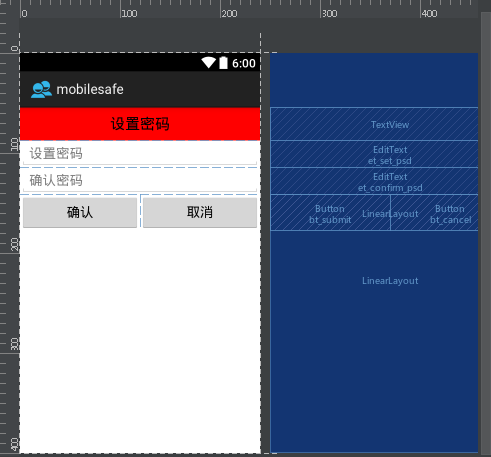
本篇要完成的是手機衛士中「第一次設定密碼」的流程。當使用者首次進入手機防盜功能時,必須先建立一組密碼,後續才能進行驗證與保護。畫面配置這個頁面可以採用垂直 LinearL
 Android K 的偽沉浸式狀態欄實作
背景 Android 5.0 之後,狀態欄沉浸式可透過 setStatusBarColor 等 API 完成。Android 4.4 沒有完整 API,但可以透過透明狀態
 Android ViewFlipper 實作:手勢滑動切換與進出動畫設定
左右滑動切換的實作方式不少:ViewPager、自訂 ViewGroup、Gallery 都做得到。本文示範用 ViewFlipper 來完成,順便把動畫串進去。會用到的