

編輯:Android 開發實例
手機螢幕空間有限,塞太多內容時版面會變得擁擠。雖然可以靠捲動解決,但視覺上並不理想;更何況不同功能群組往往需要各自獨立的面板。這時就該請出 Tab 面板控制項。
Tab 的好處是同一個畫面裡能容納多個面板內容,透過標籤快速切換。以下用兩個 TextView 為例,說明最直接的實作方式。
<?xml version="1.0" encoding="utf-8"?>
<FrameLayout xmlns:android="https://schemas.android.com/apk/res/android"
    android:layout_width="fill_parent" android:layout_height="fill_parent">
    <!-- Tab 1 的內容 -->
    <TextView android:id="@+id/content1" android:layout_width="fill_parent"
        android:layout_height="fill_parent"
        android:text="tab1 content" />
    <!-- Tab 2 的內容 -->
    <TextView android:id="@+id/content2" android:layout_width="fill_parent"
        android:layout_height="fill_parent"
        android:text="tab2 content" />
</FrameLayout>
public class _Tab extends TabActivity {
    @Override
    protected void onCreate(Bundle savedInstanceState) {
        super.onCreate(savedInstanceState);
        TabHost tabHost = getTabHost();
        LayoutInflater.from(this).inflate(R.layout.tab, tabHost.getTabContentView(), true);
        // Tab 1 的內容
        tabHost.addTab(tabHost.newTabSpec("tab1")
                .setIndicator("tab1", getResources().getDrawable(R.drawable.p1))
                .setContent(R.id.view1));
        // Tab 2 的內容
        tabHost.addTab(tabHost.newTabSpec("tab2")
                .setIndicator("tab2", getResources().getDrawable(R.drawable.p1))
                .setContent(R.id.view2));
        // Tab 3 的內容(直接用另一個 Activity 作為面板)
        tabHost.addTab(tabHost.newTabSpec("tab3")
                .setIndicator("tab3", getResources().getDrawable(R.drawable.p1))
                .setContent(new Intent(this, _TextView.class)));
    }
}
addTab():把一個 TabSpec 掛到 TabHost 上。setIndicator():設定標籤文字與圖示。setContent():決定該面板顯示什麼,可傳 View 的 id,也可傳一個 Intent 指向另一個 Activity。最後一點是 Tab 實作最實用的技巧:把每個面板拆成獨立 Activity,各面板的邏輯與生命週期就完全分開,不必擠在同一個 Activity 裡。若需要程式化切換,呼叫 tabHost.setCurrentTab(index) 即可。
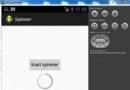 Android 載入 Spinner 用法:讓使用者知道系統正在忙
在 Android 中,可以透過進度條向使用者回報任務的執行狀況。進度條大致有兩種外觀:能標示百分比的橫向進度列,以及不停旋轉的圓圈,後者一般稱為 Loading Spi
 Android 本地化入門:靠資源資料夾自動切換語言
你的 App 可能同時被台灣、日本、德國的使用者開啟。如果介面永遠只有一種語言,對不諳該語言的人來說就是一道門檻。本地化要處理的範圍包括文字、數字格式、日期寫法,乃至於圖
 Android MediaPlayer 教學:動手做一個音樂播放器
要在 App 裡播放音訊或影片,Android 提供了不少途徑,而最最直接的一條路就是 MediaPlayer 類別。它被封裝在 android.media 套件中,可以
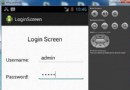 Android 登入功能實作全解析:從 textPassword 到三次失敗鎖定
登入畫面是大多數 App 的第一道門。它看似只是「兩個輸入框加一顆按鈕」,但真正做過就會發現,密碼欄的遮蔽設定、按鈕的事件綁定、錯誤態度的回饋、以及防止暴力嘗試的機制,每